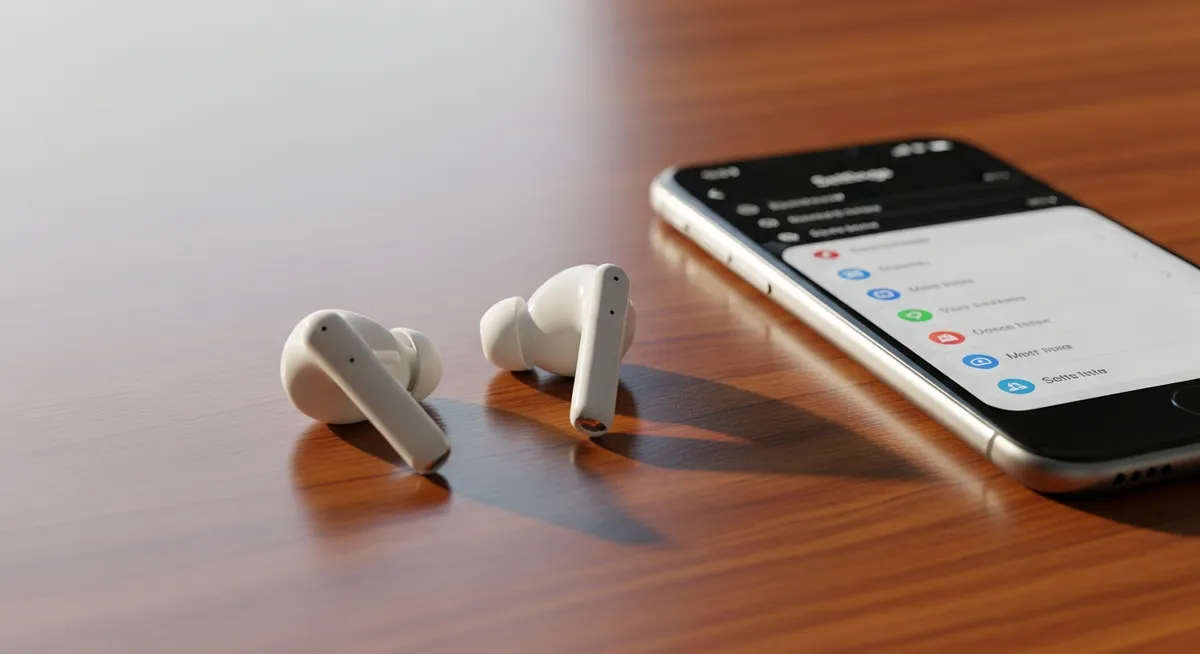
Bluetooth接続は完了しているはずなのに、なぜかイヤホンやスピーカーから音が出ない。そんなもどかしい状況を解決するために、この記事では原因別の対処法を詳しく解説します。この記事を読むことで、最短ルートで音を鳴らし、快適なワイヤレス環境を取り戻す手順が分かります。
Bluetoothが接続済みで音が出ない時の全体像と準備
接続済みと表示されているのに音が出ないトラブルは、設定のわずかな食い違いで起こることがほとんどです。
解決にかかる時間の目安は、軽微なものなら5分、設定の再構築を含めても15分程度で完了します。
まずは焦らず、手元にデバイス本体と、念のため充電ケーブルを準備してから作業を始めましょう。
スムーズに解決するためには、原因を特定するための「切り分け」が欠かせません。
「端末側(スマホやPC)」に問題があるのか、「再生機側(イヤホンやスピーカー)」に問題があるのかを、以下の手順でまず確認してください。
スマホ側の音量を上げ、YouTubeや音楽アプリなど別アプリで音が出るか確認する
イヤホンを別の端末(家族のスマホ等)に接続し、そちらで音が出るかテストする
この切り分けを行うことで、無駄な設定変更やリセット作業を防ぐことができます。
もし別の端末で音が出るなら、元の端末側の設定に原因を絞って対策を打てるからです。
準備が整ったら、次章から具体的なチェック項目を一つずつ確認していきましょう。
💡 作業を始める前に、端末と再生機を一度再起動するだけで解決する場合も多々あります。
1. 基本の「音量設定」とミュート状態を再確認する
Bluetoothが接続済みと表示されているのに音が出ない場合、最もシンプルで見落としがちなのが「音量設定」です。
再生機器であるスマホやPCの音量を上げているつもりでも、Bluetooth機器側のボリュームが個別に制御されているケースが多々あります。
まず、送信側のデバイス(スマホやPC)で音量がゼロになっていないか、あるいはミュート設定が有効になっていないかを確認しましょう。
特に複数のアプリを立ち上げている場合、特定の音楽再生ソフトやブラウザだけが個別に消音されている可能性もあります。
スマホやPCのコントロールパネルを開き、音量スライダーを50%程度まで動かす
Bluetoothイヤホンやスピーカー本体にある物理的なボリュームボタン(+)を数回押す
本体にタッチセンサーがある場合は、意図せず「一時停止」や「消音」に触れていないか確認する
一部の古いデバイスや特定のOS環境では、スマホの音量を操作してもBluetooth機器側の内部音量が連動しない「音量非同期」の状態が発生します。
本体ボタンを直接操作することで、眠っていた音が突然鳴り出すことも珍しくありません。
💡 音が出ない時はまず、再生側の画面とイヤホン本体の両方でボリュームを操作して変化を試しましょう。
2. 出力先(音声デバイス)の選択が正しいかチェック
接続済みと表示されていても、システムが別のスピーカーを優先していることは珍しくありません。特に複数のオーディオ機器を使い分けている場合、出力先が意図せず固定されていることがあります。
デバイスが繋がっているのに音が出ないときは、出力先の指定を手動で選ぶ作業が必要です。各OSの設定画面から、現在の音声がどこに流れるよう設定されているか、一つずつ紐解いていきましょう。
iOS:コントロールセンターの右上にあるAirPlayアイコンをタップし、該当の機器にチェックを入れる
Android:音量ボタンを押して表示されるメニューや「メディア出力」から、対象のデバイスを選択する
Windows:タスクバーの音量アイコンをクリックし、出力デバイスの一覧からBluetooth機器を指定する
Mac:メニューバーのサウンド設定、またはコントロールセンターの「出力」から対象機器を選択する
💡 音が出ないときは、一度デバイスの音量ボタンを物理的に操作して、画面上の音量バーが連動するか確認してみましょう。
3. ペアリング解除と再接続で情報をリフレッシュする
画面上で「接続済み」と表示されているにもかかわらず音が出ない現象は、デバイス間の通信経路が論理的に目詰まりを起こしている状態と言えます。
このような時、一時的な接続の切断では不十分であり、端末に保存された情報を一度まっさらに戻すことが解決への最短ルートです。
中途半端に残った設定情報は、再接続の際にエラーを誘発するノイズとなりかねません。
一度「デバイスを忘れる」を選択し、過去のしがらみを断ち切ることで、通信プロトコルがゼロから正しく構築し直されます。
接続トラブルを根本から解消するための、具体的な再接続ステップは以下の通りです。
スマホやPCのBluetooth設定を開き、該当する機器の横にある「i」マークや詳細設定ボタンをタップします。
「デバイスを忘れる」または「ペアリング解除」を選択し、リストから機器情報を消去します。
Bluetoothイヤホンやスピーカー本体を操作し、改めてペアリングモード(LEDが点滅する状態)に切り替えます。
端末側の検索リストに再び現れたデバイス名を選択し、新規にペアリングを完了させます。
この一連の作業により、音声出力に関する認証や帯域の割り当てが最新の状態に更新されます。
地味な作業に思えますが、ペアリング情報の再構築は、多くのソフトウェアトラブルを一掃する強力な手段となるはずです。
💡 接続解除後に一度端末のBluetoothをOFFにし、5秒ほど待ってからONにすると、より確実にリフレッシュされます。
4. プロファイル設定(A2DP)が有効になっているか確認
PCでBluetooth機器を接続した際、画面上は「接続済み」となっているのに音が出ない場合、プロファイルの設定が迷子になっている可能性があります。
Bluetoothには役割分担があり、高音質な音楽用の「A2DP」と、通話用の「HFP/HSP」が状況に応じて切り替わりますが、稀に通話用のみが優先されて音楽用がオフになることがあります。
特にWindows PCでは、以前の通話アプリの使用履歴などが影響し、音楽用プロファイルが「切断」状態のまま固定されるトラブルが散見されます。以下の手順で設定を見直してください。
タスクバーのスピーカーアイコンを右クリックし「サウンドの設定」を開く
出力デバイスの一覧から、使用したい機器の「ヘッドセット(HFP/HSP)」ではなく「ヘッドフォン(A2DP/Stereo)」を選択する
もし音楽用が無効になっていれば、プロパティから「許可」または「既定のデバイス」に設定する
通話用の「HFP/HSP」は、マイクを使用するために音質を犠牲にするプロファイルです。音楽を聴く際は、必ず「A2DP」がアクティブになっていることを確認するのが解決への近道です。
💡 音がガサガサする場合も、このプロファイル設定を「ステレオ」に変えるだけで劇的に改善します。
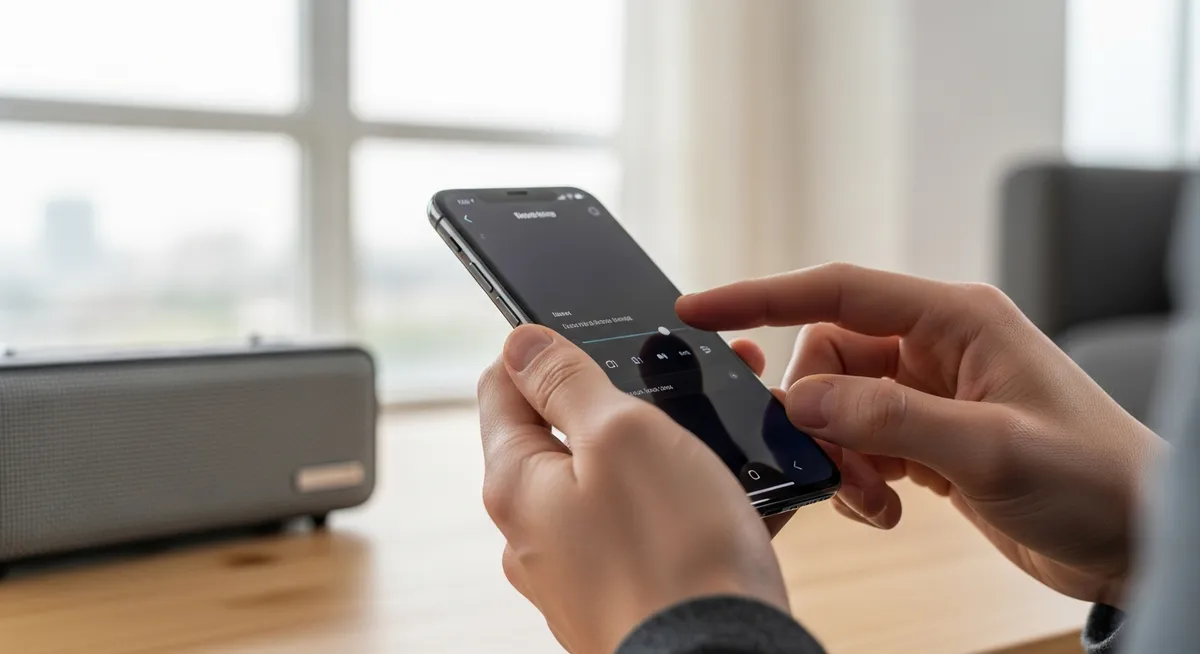
5. 他のデバイスとの「割り込み接続」を遮断する
Bluetoothデバイスには、最後に接続した相手を優先的に探して自動でリンクする習性があります。
スマホで「接続済み」と表示されていても、実際には以前接続したタブレットや、近くにある家族のスマホに音声出力が奪われているケースが少なくありません。
特に複数のデバイスで同じイヤホンやスピーカーを共有している場合、見えない場所にある端末が勝手に接続を維持してしまう「割り込み」が起こりやすくなります。
この状態では、手元のデバイスが操作権を持っているように見えても、肝心の音信号が別のルートへ流れてしまい、無音の状態が続いてしまいます。
トラブルを防ぐための最も確実なコツは、ペアリング履歴のある周囲のBluetooth機能をオフにすることです。
寝室のタブレットやリビングのPCなど、心当たりのある機器の接続を遮断した状態で、再度目的のデバイスとつなぎ直してみてください。
これで、本来流れるべき音声の通り道が一つに絞られ、正常に音が鳴り始めます。
💡 家族のスマホが「犯人」であることも多いため、共有設定を見直すとスムーズです。
6. 電波干渉の原因となる環境要因を取り除く
Bluetoothは「接続済み」と表示されていても、目に見えない電波の混雑によって音のデータが途切れたり、完全に無音になったりすることがあります。
多くのワイヤレス機器が利用する2.4GHz帯は非常に過密な周波数帯であり、周囲の家電や周辺機器が通信を妨げている可能性を疑いましょう。
特に注意したいのが、室内のWi-Fiルーターとの距離です。
ルーターのすぐ傍でBluetooth機器を使用すると、強力なWi-Fi信号がBluetoothの微弱な電波をかき消してしまうことがあります。
また、稼働中の電子レンジは2.4GHz帯の強力なノイズを発生させるため、キッチン周りでの使用は一時的に音が出なくなる典型的な原因です。
意外な落とし穴として、PCに接続されたUSB 3.0機器やケーブルから発生する電磁ノイズも無視できません。
USB 3.0ポートは動作時に2.4GHz帯のノイズを放射する特性があり、Bluetoothレシーバーがその近くにあると受信感度が著しく低下します。
USB 3.0のハードディスクなどを使用している場合は、配置を離すか、シールド性能の高いケーブルへ交換する工夫が必要です。
デバイス間の距離を近づけるだけでなく、こうした物理的な環境要因を取り除くことで、音が出ないトラブルは劇的に改善されることがあります。
まずは、ルーターや電子レンジといった干渉源から数メートル離れた場所で、音が正しく再生されるか試してみてください。
💡 Wi-Fiルーターの設定で5GHz帯(Wi-Fi 5以上)を優先的に使うようにすると、Bluetoothとの干渉を根本から減らせます。
7. OSやドライバー、ファームウェアの更新を確認
あらゆる設定を見直しても改善しない場合、内部ソフトウェアの不具合が疑われます。
接続済みと表示されるのに音が出ない現象は、OSのバグやドライバーのミスマッチによって引き起こされることが珍しくありません。
まずは、以下の項目に沿ってシステムの最新化を確認しましょう。
これらは、システムのバグが原因である場合に備え、ソフトウェアを最新に保つためのチェック項目です。
OSのシステムアップデート(設定画面からソフトウェア更新の有無を確認)
PCのBluetoothドライバー更新(デバイスマネージャー等から最新版を検索)
イヤホンやスピーカー専用アプリでのファームウェア更新の実行
特に、OSの大型アップデート直後などは、修正パッチの適用が不可欠です。
「接続済み」というステータスをOSが誤認識している場合も、更新によって通信プロトコルが正常化され、音が流れるようになります。
ソフトウェアを常に最新の状態に保つことで、既知のトラブルの多くは未然に防ぐことが可能です。デバイスと再生機の両面から、アップデートの有無を丁寧にチェックしましょう。
💡 本体のOSアップデートを行う際は、バッテリー残量が50%以上あるか、充電器に接続した状態で進めましょう。
8. ネットワーク設定のリセットを試みる(最終手段)
OSのアップデートや設定の積み重ねにより、Bluetoothの管理ファイルに修復不可能な不整合が生じることがあります。
これまでの対策で解決しない場合、ネットワーク設定のリセットが最も強力な解決策となります。
設定アプリを開き、「システム」や「一般」のメニューから「転送またはリセット」を選択します。
「ネットワーク設定をリセット」を選び、パスコードを入力して実行します。
この操作を行うことで、内部設定の不整合を解消し、クリーンな状態で接続をやり直せます。
リセット後はデバイスが再起動されるため、改めてWi-Fiの再設定とBluetoothのペアリングを行ってください。
💡 作業を始める前に、自宅やオフィスのWi-Fiパスワードをメモ帳などに控えておきましょう。
ハードウェアの故障を疑う前に試したい「初期化」の魔法
あらゆる設定を見直しても解決しない場合、イヤホンやスピーカーの内部システムが「フリーズ」している可能性があります。接続済みと表示されながら音が出ないのは、内部の通信処理が一時的なエラーで停滞しているサインかもしれません。
そこで最後に試したいのが、各メーカーのBluetooth機器に備わっている「工場出荷時リセット」です。これは単なる電源のオンオフとは異なり、デバイス内のメモリをクリアし、不安定な挙動を根本から修正する効果があります。
一般的な手順としては、イヤホンをケースに収納した状態で左右のボタンを同時に10秒以上長押ししたり、電源ボタンと音量ボタンを特定の組み合わせで保持したりする操作が多く見られます。
リセットを実行するとペアリング情報は一度完全に消去されますが、これによりデバイス間の「見えない壁」が取り払われ、再び正常な音響体験を取り戻せる確率が飛躍的に高まります。故障を疑って買い替える前に、この強力なリフレッシュをぜひ試してください。
💡 お使いの機種の「型番 + リセット方法」で検索し、メーカー推奨の正確なボタン操作を確認してみましょう。
ストレスフリーなワイヤレス生活を維持するために
Bluetoothという目に見えない糸で繋がる快適さは、日々の小さなお手入れでさらに盤石なものになります。
まず意識したいのが「定期的な再起動のすすめ」です。
デバイス内に溜まった一時的なキャッシュや軽微なエラーは、一度電源を落とすだけで驚くほど解消されます。
週に一度はスマホやイヤホンの電源を切り、デジタルな深呼吸をさせてあげましょう。
また、複数のデバイスを同時に操るなら「マルチポイント機能の賢い活用法」をマスターするのが近道です。
どの端末が優先されるかという接続の優先順位を整理しておくことで、意図せぬ音の迷子を防げます。
さらに、お気に入りのガジェットを長く快適に使うためのメンテナンスも欠かせません。
充電端子の皮脂汚れを軽く拭き取る、極端な高温多湿を避けるといった基本的なケアが、通信の安定性を支えます。
愛着を持って道具を整える時間は、結果としてトラブルのないスムーズな音楽体験を約束してくれるはずです。
💡 接続が不安定だと感じたら、まずはデバイスの電源を再起動し、イヤホンの充電端子を乾いた綿棒などで優しく拭いてみましょう。