Google Chromeを使用していて「急に文字が小さくなった」と感じることはありませんか?この記事では、Chromeの文字サイズを元に戻すための最短ルートと具体的な設定手順を分かりやすく解説します。原因に合わせた対処法を知ることで、視界のストレスを即座に解消し、快適なブラウジング環境を取り戻すことができます。
【最短解決】まずは全体像と「1秒で元に戻す」ショートカットをチェック
Google Chromeで文字が小さくなる原因は、主に3つのパターンに集約されます。1つ目は「サイト毎のズーム設定」、2つ目は「ブラウザ全体のフォント設定」、そして3つ目が「OSのスケーリング(拡大縮小)」設定の影響です。
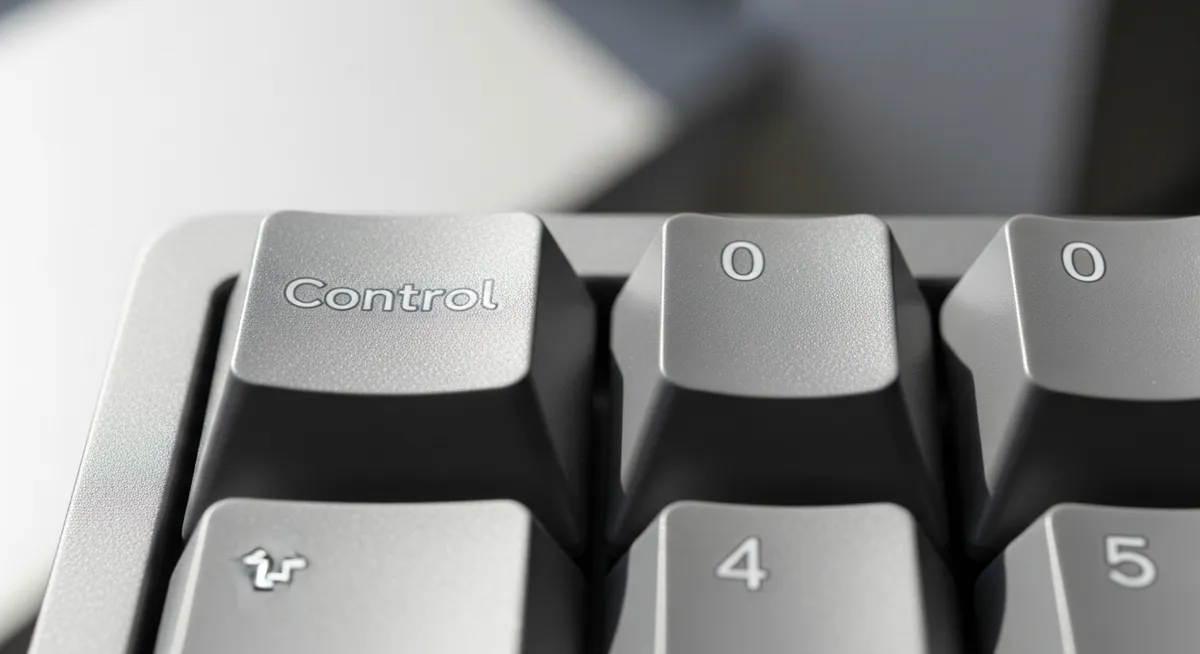
特に多いのが、マウスやキーボードの誤操作で特定のサイトだけ表示倍率が下がってしまう現象です。これを一瞬で解決する最も簡単な方法が、ショートカットキーによるリセット操作です。設定メニューを開く手間もなく、表示倍率を100%へリセットできます。
この「0(ゼロ)」を用いた操作は、拡大しすぎてしまった画面を元に戻す際にも有効です。もしこのショートカットを試しても文字が小さいままなら、次章以降で解説するブラウザ本体やOS側の深い設定を確認していきましょう。
💡 画面が小さくて見えにくいと感じたら、まずは「Ctrl/Cmd + 0」を試す習慣をつけましょう
1. サイトごとの「ズーム設定」を100%にリセットする
Chromeでは、閲覧中のウェブサイトごとに表示倍率を記憶する仕組みがあります。特定のサイトだけ文字が小さく見えるなら、まずはアドレスバーの右端を確認しましょう。そこに「虫眼鏡アイコン」が表示されていれば、表示設定が標準から外れているサインです。
アドレスバー右側の「虫眼鏡アイコン」をクリックし、表示された「リセット」ボタンを押します。
アイコンがない場合は、画面右上のChromeメニュー(3本点)をクリックします。
「ズーム」の項目にある数値を、プラスやマイナスボタンで操作して「100%」に合わせます。
この操作だけで、そのサイトの表示は即座に標準サイズへ戻ります。もし100%でも小さいと感じるなら、同じ手順で110%や125%に拡大することも可能です。まずは表示倍率を100%にリセットして、本来のデザインを確認してみましょう。
💡 Ctrlキーを押しながらマウスホイールを回すと、瞬時に倍率を変更できて便利です。
2. ブラウザ全体の「フォントサイズ」をデフォルトに戻す
特定のサイトだけでなく、Chromeを開くたびに文字が小さく感じる場合は、ブラウザ本体のフォント設定が変更されている可能性があります。
まずは、Googleが推奨する標準のサイズに設定が固定されているかを確認しましょう。
ブラウザ右上の「︙」メニューから「設定」をクリックします。
左側のメニューから「デザイン(外観)」を選択し、「フォントサイズ」の項目を探します。
この項目が中(推奨)以外になっていると、あらゆるサイトの文字が意図せず小さく表示されてしまいます。
もしここを修正しても解決しない場合は、さらに詳細な制限がかかっている可能性があります。
「最小フォントサイズ」の設定が極端に小さくなっていると、サイト側で指定された文字サイズがそのまま反映され、読みにくくなることがあります。
「フォントをカスタマイズ」の画面を下にスクロールし、最小フォントサイズのスライダーを適切な位置まで右に動かしてください。
これにより、どんなサイトでも一定以下のサイズで文字が表示されないよう、強制的に底上げすることができます。
💡 最小フォントサイズを「12ピクセル」程度に設定すると、読みやすさとレイアウトの崩れにくさを両立できます。
3. 【最新の注意点】フォントの種類が変わって小さく見える場合
ズーム倍率を100%に戻しても、なぜか以前より文字が小さく、あるいは読みにくく感じることがあります。
その正体は、ブラウザのアップデートに伴うデフォルトフォントの変更かもしれません。
近年の更新により、多くの環境で「Noto Sans JP」というフォントが標準採用されるようになりました。
このフォントは洗練された印象を与えますが、従来の書体に比べて線が細めに設計されています。
文字のサイズ数値は同じでも、線が細いと背景に埋もれて小さく見えてしまう現象が起こります。
もし以前の読み心地に戻したい場合は、手動で使い慣れたフォントを指定し直すのが最も確実な解決策です。
設定メニューの「デザイン」から「フォントをカスタマイズ」を開き、標準フォントやサンセリフフォントを変更しましょう。
Windowsユーザーなら「メイリオ」、Macユーザーなら「ヒラギノ(ヒラギノ角ゴ)」を選ぶのがおすすめです。
これにより、文字の「ふくよかさ」が復活し、目を凝らさなくても内容が頭に入ってくるようになります。
ブラウザ側の変化に合わせて、自分にとっての最適解を再設定して、快適な閲覧環境を取り戻しましょう。
💡 フォント変更後はブラウザのタブを一度更新して、文字の読みやすさが改善されたか確認してみましょう。
4. パソコン全体の表示設定(スケーリング)を見直す
Chromeの設定をいくらいじっても文字が小さいままなら、OS側の「スケーリング」が原因かもしれません。
WindowsやMacのシステム全体で表示倍率が低く設定されていると、ブラウザ内の文字も比例して小さく表示されます。
高解像度のディスプレイを使用している場合、標準の100%設定では文字が細かすぎて読みにくいことが多々あります。
まずはパソコン本体のディスプレイ設定を開き、適切な拡大率が適用されているかを確認しましょう。
Windowsの場合は、デスクトップの何もない場所を右クリックして「ディスプレイ設定」を選択します。
「拡大縮小とレイアウト」という項目を探し、プルダウンメニューを確認してください。
「拡大縮小」の項目で125%や150%など(推奨)と書かれた値を選択する
Macユーザーの方は、アップルメニューから「システム設定」を開き、「ディスプレイ」を選択します。
「文字を拡大」などのスケーリングオプションから、自分が見やすいと感じるサイズへ調整してください。
OSの設定を変更すると、Chromeだけでなくデスクトップ上のアイコンや他のアプリの文字サイズも一括で最適化されます。
「最近モニターを買い替えた」「PCを初期化した」という方は、ここが盲点になっているケースが非常に多いです。
💡 設定変更後は、一度Chromeのウィンドウを閉じて再起動すると表示が正しく反映されます。
どうしても直らない時の「Chrome設定リセット」術
これまでの手順を試しても表示が元に戻らない場合、まずは「シークレットモードで表示が変わるかどうか」を確認してください。
シークレットモードは拡張機能が原則無効化された状態で起動するため、表示トラブルがChrome本体の設定によるものか、後から追加した機能によるものかを一瞬で見極められます。
もしシークレットモードで文字が正しく表示されるなら、原因は特定の拡張機能にあります。
拡張機能の設定画面から一つずつ「オフ」に切り替え、どのツールが干渉しているかを切り分ける作業を行いましょう。
画面の配色を変更するツールや広告ブロック機能が、文字サイズにまで影響を及ぼしているケースは意外と多いものです。
原因が特定できない、あるいは設定が複雑に絡み合ってしまった際の最終手段が、ブラウザの初期化です。
メニューの「設定 > 設定のリセット」から「設定を元の既定値に戻す」を選択することで、ズーム倍率やフォントサイズを含む全ての表示設定を真っさらな状態へ戻せます。
設定をデフォルトに戻すことで、蓄積された不具合も一括で解消できるでしょう。
💡 リセット後は一度ブラウザを完全に終了し、再起動してから表示を確認してみてください。
まとめ:常に快適な表示でChromeを使い続けるために
文字が小さいと感じるストレスは、単なる操作のしにくさだけでなく、視力低下や肩こりといった身体的な疲労にも直結します。
自分にとって最適な表示サイズを見つけることは、長時間のデスクワークを健やかに乗り切るための大切な投資と言えるでしょう。
目の疲れを軽減するための適切な文字サイズの目安は、一般的にブラウザ設定のフォントサイズで「中」、ズーム倍率なら100%から110%程度とされています。
画面から目を30cm以上離した状態で、背筋を伸ばして楽に読める大きさを基準に調整してみてください。
Chromeの優れた点は、一度設定すれば次回以降も保持されるという安心感があることです。
特定のサイトだけを大きくしたり、ブラウザ全体を自分好みに固定したりと、設定さえ済ませれば、起動するたびに調整し直す手間はかかりません。
もし再び表示が崩れたとしても、今回ご紹介したショートカットや設定手順を知っていれば、すぐにもとの快適な環境を取り戻せるはずです。
デジタルデバイスと上手に付き合うために、まずは「我慢せずに設定を変える」という選択肢を常に持っておきましょう。
💡 疲れ目を感じたら「Ctrl + 0」でリセットし、そこから一段階だけズームを上げて自分に合う最適解を探してみましょう。