Nintendo Switchのスティックが勝手に動く「ドリフト現象」に悩んでいませんか。分解修理はハードルが高いですが、実は身近な道具だけで改善する可能性があります。この記事では、分解なしで試せる5つの修復術を具体的に分かりやすく解説します。
スティックが勝手に動く原因と「分解なし」で用意するもの
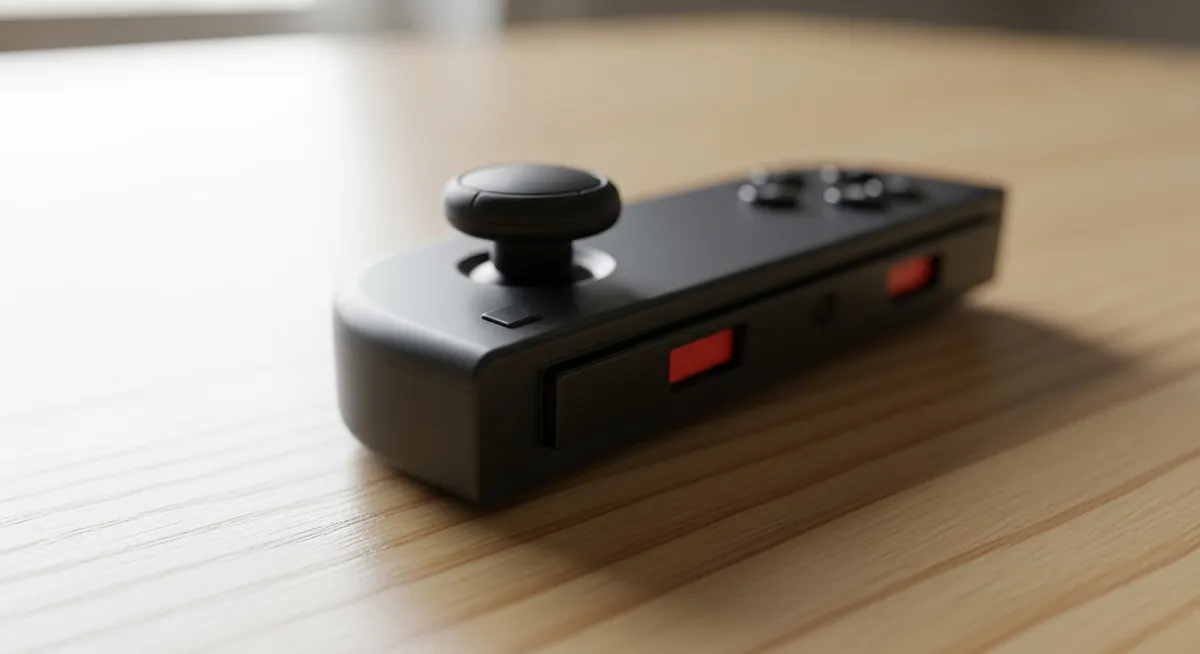
キャラクターが勝手に歩き出したり、視点が回り続けたりする。これは「ドリフト現象」と呼ばれ、Switchユーザーが最も直面しやすいトラブルの一つです。
この不具合の主な原因は、スティック根元の隙間から入り込んだ細かな埃の侵入や、内部センサーが中心位置を正しく判別できなくなるセンサーの誤認にあります。
本格的な修理に出す前に、まずは自宅にあるものでメンテナンスを行いましょう。用意するのは、隙間のゴミを飛ばす「エアダスター」、内部の汚れを浮かせる「接点復活剤または除菌用アルコール」、そして細かい部分を拭うための「綿棒」の3点です。
これらの道具を揃えれば、作業時間の目安は全体で約10分ほど。分解というリスクを冒さずとも、驚くほどスムーズに動作が改善することがあります。まずは落ち着いて、机の上に道具を並べることから始めましょう。
💡 まずは手元に「エアダスター」と「綿棒」があるか、救急箱や掃除用具入れを確認してみましょう。
解決法1:まずは設定から「スティックの補正」を試す
スティックが勝手に動く際、まず試すべきなのが本体機能による「補正」です。これはセンサーが認識している中心位置と、実際の物理的な位置のズレを修正する作業です。
補正が必要なケースの見極め方として、入力していないのにキャラクターがゆっくり歩き出す、あるいはカメラが一定方向に流れ続けるといった症状が挙げられます。
物理的な破損ではなく、一時的な読み取り精度の低下であれば、この設定だけで劇的に改善する可能性があるため、分解や清掃の前に必ず実行しましょう。
Switch本体のHOMEメニューから「設定」を選択する
左メニューの「コントローラーとセンサー」を選び、右側から「スティックの補正」を選択する
不具合が出ている方のスティックをカチッと奥まで押し込む
画面の指示に従い、スティックを特定の方向に倒したり回したりして調整を完了させる
💡 補正画面で丸印がプルプルと震えている場合は、内部の汚れが原因の可能性が高いので次のステップへ進みましょう。
解決法2:隙間のゴミを飛ばす「エアダスター」での清掃
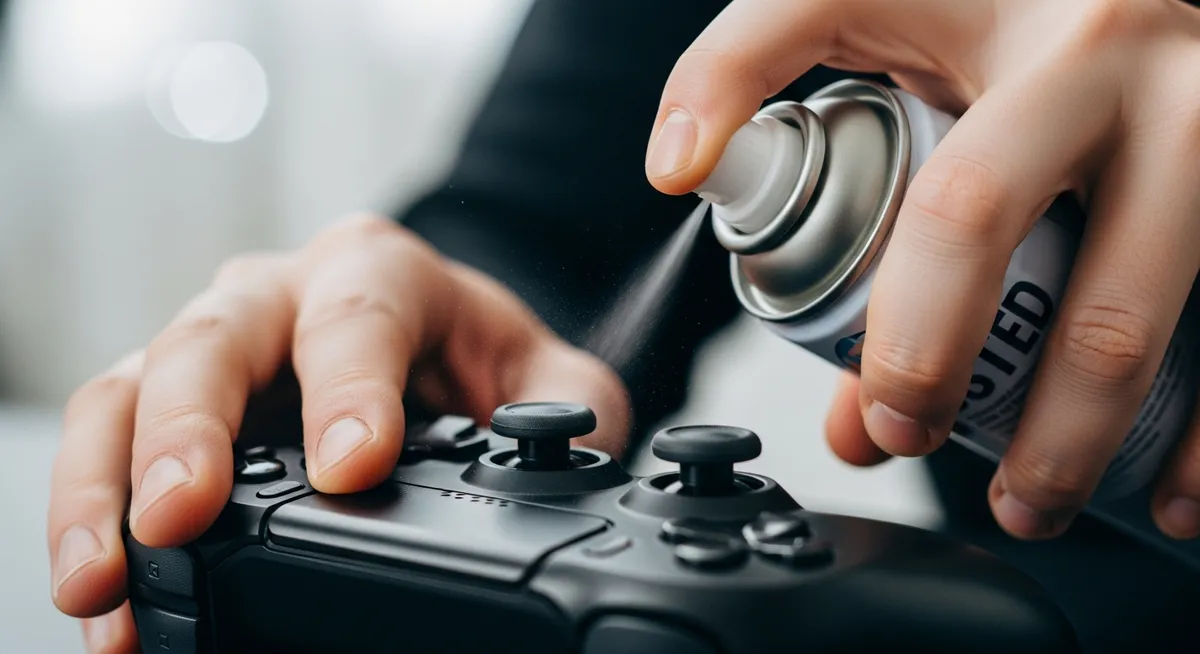
スティックが勝手に動く原因の多くは、内部に侵入した微細なホコリや、操作中に削れたパーツの粉です。これらを分解せずに取り除く最も安全な方法が、エアダスターによる清掃です。
まずは、ジョイコンのスティック根元にある「黒いゴム部分(保護カバー)」に注目してください。このカバーは柔らかい素材でできているため、爪先や細い棒で軽く持ち上げることができます。
スティックの隙間にノズルを差し込むのが最大のコツです。カバーを浮かせてできたわずかな空間にエアダスターのノズルを向け、シュッと短く数回に分けて空気を送り込みましょう。
スティックを斜めに倒し、根元の黒いゴム部分を軽く持ち上げる
露出した隙間にエアダスターのノズルを近づける
短く「シュッ」と数回吹き込み、スティックを回して馴染ませる
最後にスティックをグリグリと動かし、センサー周辺のゴミが移動するように促します。これだけで、嘘のように挙動が安定することも少なくありません。
💡 1箇所だけでなく、スティックを360度回転させながら4方向から風を送ると、より効果的にゴミを飛ばせます。
解決法3:プロも推奨する「接点復活剤」を隙間に注入する
清掃だけでは改善しない頑固な不具合には、電気接点の汚れを落とす「接点復活剤」が非常に有効です。分解をせずとも、スティック根元の構造を正しく理解すれば、内部のセンサーへ直接成分を届けることができます。
スティックの根元を覆っている黒いゴム製の保護カバーを、爪先や綿棒の先で優しく持ち上げます。
露出した隙間に接点復活剤のノズルを差し込み、0.5秒ほど軽くワンプッシュだけ噴射します。
スティックを上下左右に30秒ほど回して成分を馴染ませ、はみ出た液をティッシュで拭き取ります。
注入後は、最低でも15分から30分程度の乾燥時間を確保することが重要です。液が乾ききらない状態で通電させると、予期せぬ故障の原因になりかねないため、焦らずにしっかりと休ませましょう。
接点復活剤は油分を含むため、ボタンの隙間に流れ込まないよう注意が必要です。コントローラーを少し傾け、重力を利用してスティック内部へ誘導するのが成功の秘訣といえます。
💡 作業前に本体の電源を完全に切り、Joy-Conなら本体から外した状態で作業を行いましょう。
解決法4:コントローラーの「更新」でソフトウェアを最適化
スティックが勝手に動く原因は、内部の汚れといった物理的なものだけではありません。コントローラーを制御するソフトウェアの不具合や、ワイヤレス通信の不安定さが原因で、入力信号に微細なズレが生じている可能性があります。
目に見えないプログラム上のエラーであれば、本体の設定メニューから最新のデータに書き換えるだけで、驚くほどスムーズに挙動が安定することがあります。道具を使わず、数分で完了する最も手軽なメンテナンス方法です。
Switch本体のホーム画面から「設定」アイコンを選択します。
メニュー内の「コントローラーとセンサー」という項目を選びます。
「コントローラーの更新」を押し、画面の指示に従って完了を待ちます。
「すでに最新です」と表示された場合は、ソフトウェア面の問題ではないと判断できるため、次の物理的なアプローチへ切り替える基準にもなります。まずはこの更新を試して、通信環境をリフレッシュさせましょう。
💡 本体のシステム更新だけでなく、コントローラー単体の更新も定期的にチェックするのがコツです。
解決法5:一度ペアリングを解除して「再同期」を行う
スティックが勝手に動く原因は、必ずしも内部の汚れやパーツの摩耗だけではありません。無線通信の混線や一時的な接続エラーによる挙動不審が、まるでドリフトのような現象を引き起こしているケースも意外と多いのです。
物理的な清掃や補正を試しても改善しない場合は、一度コントローラーの登録をリセットし、本体と「再同期」させることで、通信環境をクリアな状態に戻しましょう。この操作は本体の設定をいじることなく、手元のボタン操作だけで完結します。
Joy-Conの側面(レール部分)やProコンの上部にある、丸い「シンクボタン」を数秒間長押しします。
コントローラーのランプが消え、本体との通信が一度完全に切断されたことを確認します。
ABXYボタンや十字キーのいずれかを押し、再度ペアリング(再接続)を完了させて挙動を確認します。
このシンクボタンを使用した再接続の手順は、システム上の軽微な不具合をリセットするのに非常に有効な、一時的な接続エラーによる挙動不審の解消法です。分解や買い替えを検討する前に、まずは通信の「結び直し」をぜひ試してみてください。
💡 電子レンジや無線ルーターなど、電波干渉を起こしやすい機器から離れた場所で再同期を行うと、より効果的です。
なぜ勝手に動く?知っておきたいドリフト現象の背景
Switchのスティックが勝手に動く現象、通称「ドリフト」の正体は、実はコントローラー内部の宿命ともいえるものです。ジョイコンのスティック内部には、動きを電気信号に変えるための繊細な金属端子とカーボンパーツが組み込まれています。
これらは操作を繰り返すたびに摩擦が生じる内部パーツの摩耗による物理的な限界が避けられない構造上の特徴を持っています。特に、激しい操作で発生する微細なプラスチックの粉がセンサーに干渉することで、入力の誤認が引き起こされるのです。
再発を防ぐための普段の取り扱い方として、最も効果的なのはスティックを強く押し込みすぎない等、指先の力を抜いた操作を心がけることです。過度な負荷は内部の摩耗を早め、センサーの歪みを招く直接的な原因となります。
また、保管時にスティックに物が当たって傾いたままにならないよう、平らな場所に置くことも大切です。構造を知り、物理的な負担を最小限に抑えることで、お気に入りのコントローラーをより長く健やかな状態に保つことができます。
💡 ゲームの合間に、指の力を抜くストレッチを挟んで操作のクセを見直してみましょう。
どうしても直らない時は?公式修理への出し方と手段の判断基準
スティックの清掃や設定の補正を試してもドリフトが解消されない、あるいは数日で症状が再発する場合は、内部パーツが物理的に摩耗しているサインです。自力での対処には限界があるため、無理に分解して保証を失う前に、メーカーによる正確な診断を仰ぐべきタイミングといえます。
修理に出すべきタイミングの明確な基準は、補正画面でドットが中心に安定して戻らない時や、ゲームの進行が困難になるほど勝手に動く時です。消耗品としての寿命と割り切り、プロの手を借りることが、ストレスのないゲーム体験を取り戻す最も確実な道となります。
保証期間の確認方法は、購入時の外箱にある店舗印や、保管しているレシート(領収書)の日付を確認してください。通常、購入から1年間がメーカー保証の対象です。この期間内であれば、明らかな過失がない限り、無償または安価に修理を受けられる可能性が高くなります。
発送の手続きには、任天堂サポートのオンライン受付を利用するのが賢明です。この窓口を利用するメリットとして、修理代金が5%割引されるほか、メールで修理状況が通知されるため、大切なコントローラーを預ける不安を最小限に抑えられるという利点があります。
修理費用の目安は、Joy-Con1本につき2,200円(税込)、Proコントローラーなら4,290円(税込)程度です。新品を買い直すと8,000円前後の出費となるため、費用対効果を考えると公式修理は非常に合理的な選択肢といえるでしょう。
💡 発送前に本体の「エラー履歴」をメモして伝えると、不具合の特定と修理がよりスムーズに進みます。