エクセルのピボットテーブルで元データを修正したのに、集計結果が変わらず困っていませんか。Excelのピボットテーブルが更新されない原因は、ツールの基本設計にあります。この記事を読むことで、反映されない理由を正しく理解し、スムーズに業務を進めるための解決策が身につきます。
ピボットテーブルは「自動では更新されない」という基本の仕組み
エクセルのセルに直接入力する通常の数式であれば、参照先の数字を変えると瞬時に計算結果が書き換わります。しかし、ピボットテーブルはその常識が通用しない、少し特殊なツールであることをまず理解しましょう。
元データをどれだけ修正しても、あるいは新しい行を追加しても、ピボットテーブル側の数値は自動では微動だにしません。これは不具合ではなく、エクセルが備えているデータキャッシュという中間保持の仕組みによるものです。
ピボットテーブルは、大量のデータを高速に集計するために、元データのコピーを内部に「中間キャッシュ」として一時保存しています。計算のたびに重い元データへアクセスするのではなく、この手元のキャッシュを参照して処理を行うのです。
そのため、元データを書き換えただけでは、内部に保存されたキャッシュは古いまま残ってしまいます。ピボットテーブルにおける「更新」とは、この古くなった中間キャッシュを最新の状態に置き換える合図を出す作業にほかなりません。
「数式のように自動で変わるはず」という思い込みを捨て、このキャッシュの存在を意識することが、トラブル解決の第一歩となります。次の章からは、なぜ更新が阻まれるのか、具体的な5つの原因を深掘りしていきましょう。
💡 数値を変更した後は、必ず「更新」のアクションが必要であると意識しましょう。
まずはここをチェック!更新されない5つの主な原因
元データを修正したのにピボットテーブルに反映されないとき、焦って設定をいじり回す前に、まずはトラブルの「正体」を切り分けることが肝心です。
多くの場合、原因はシステムの故障ではなく、エクセル特有の仕様や設定の不整合に潜んでいます。まずは身近な操作ミスや範囲設定から疑ってみましょう。
チェックすべき最初の項目は、1.手動更新の失念です。ピボットテーブルは「更新」ボタンを押さない限り、以前のキャッシュデータを表示し続ける仕組みになっています。
次に疑うべきは、2.参照範囲の不足(データの追加)です。表の下に新しい行を追加しても、作成時の範囲外であれば自動的には集計対象に含まれません。
データそのものに問題がある3.データ形式の不備(空白や結合セル)も頻出です。見出し行に空白があったり、セルが結合されていると、更新自体がエラーで止まります。
また、意外な落とし穴が4.計算方法の設定(手動計算)です。エクセル全体の計算設定が「手動」になっていると、数値を変えてもピボットに反映されません。
最後に、Power Queryなど外部連携をしている場合は、5.バックグラウンド更新の競合が考えられます。データの読み込みが終わる前に更新を試みると失敗することがあります。
これら5つの原因を順番に確認することで、エラーの迷路からスムーズに抜け出し、正しい集計結果を取り戻すことができるはずです。
💡 まずは「右クリック > 更新」を試し、変化がなければ「データソースの変更」で範囲を確認しましょう。
【原因1】手動での「更新」操作をしていない
ピボットテーブルが更新されない最も基本的かつ頻繁な原因は、単純な「更新操作」の忘れです。通常の関数とは異なり、元データの数値を書き換えただけではピボットテーブルの結果は自動で変わりません。
これは、エクセルが処理を軽くするために「データキャッシュ」という一時的な記憶を保持しているためです。最新の状態を反映させるには、以下の手順で手動更新を行う必要があります。
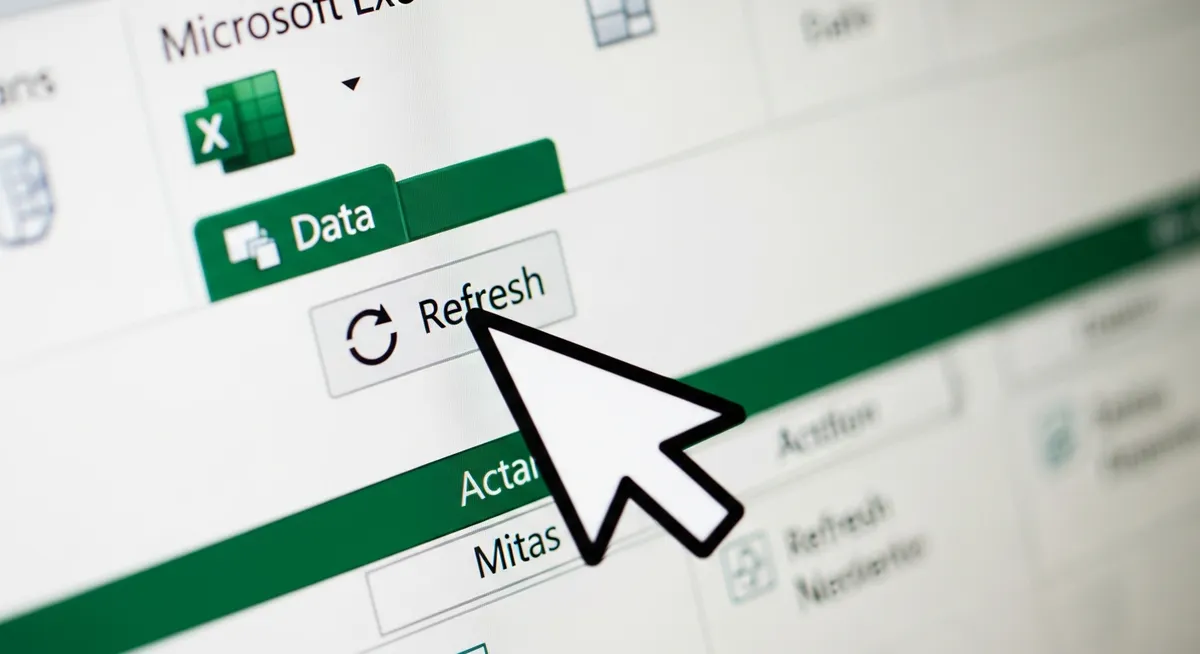
ピボットテーブル内の任意のセルを選択して右クリックします。
表示されたメニューから「更新」をクリックすると最新化されます。
効率を重視するならショートカットキーが便利です。選択中のテーブルのみを更新する場合は「Alt + F5」を押してください。ブック内にある全てのテーブルを一度に更新したい場合は「Ctrl + Alt + F5」を活用しましょう。
💡 「数値を直したらAlt + F5」をセットで覚えるだけで、集計の食い違いは劇的に減らせます。
【原因2】データの追加分が「参照範囲」から漏れている
ピボットテーブルを更新しても新しいデータが反映されない場合、集計の対象となる「範囲」が固定されたままになっている可能性が高いです。
ピボットテーブル内のセルをどれか一つ選択する
上部リボンの「ピボットテーブル分析」タブをクリックする
「データソースの変更」を選択し、現在の参照範囲が最新の行まで含まれているか確認する
この手動での修正を不要にするのが、元データを範囲の自動拡張に対応させる手法です。
データが増えるたびに範囲を書き換える手間は、ヒューマンエラーの元となります。
最初の一手として、元データをテーブル化しておくことが運用の安定性を高めます。
💡 既存のピボットでも「データソースの変更」からテーブル名(Table1など)を指定し直せば、自動拡張が有効になります。
【原因3】元データに空白・結合・形式エラーがある
見た目には整っている表でも、データの「質」に問題があるとピボットテーブルは正しく更新されません。特に見出し行の空白やセルの結合は、システムがデータの境界を認識できなくなる大きな要因です。
見出し行に空白セルが一つでもあると、更新時にエラーが発生して処理が中断されます。また、セルの結合は参照範囲を歪めてしまうため、「1行1項目」の原則を守ることが更新をスムーズにする鉄則です。
データ形式の不備を解消し、正しく集計させるための修正手順は以下の通りです。
元データの見出し行を確認し、空白や結合セルがあれば解除して個別の項目名を入力する
数値列を選択して右クリックし、「セルの書式設定」の「表示形式」タブから「数値」に変更する
書式変更が反映されない場合は「データ」タブの「区切り位置」を実行し、完了ボタンで数値を確定させる
修正後はピボットテーブルに戻り、改めて「更新」ボタンを押すことで、整えられたデータが正しく反映されます。
💡 表の左上に緑の三角マーク(エラーチェック)が出ているセルは、優先的に数値形式へ変換しましょう。
【原因4】計算方法が「手動」に設定されている
エクセルの計算設定が「手動」になっていると、ピボットテーブルの更新ボタンを押しても数値が正しく反映されない、あるいは元データの計算結果が古いまま集計されるという弊害が生じます。
大量のデータを扱うブックで動作を軽くするために設定を変更したまま、戻し忘れているケースは意外と多いものです。
この状態では、いくら更新を連打してもピボットテーブルが参照している最新の値が計算されず、結果として集計ミスを招くリスクが高まります。
設定を「自動」に戻す手順は以下の通りです。
リボンメニューの「数式」タブをクリックします。
計算グループにある「計算方法の設定」を選択します。
メニューから「自動」にチェックを入れ直します。
💡 F9キーを押して手動で再計算を実行し、数値が正しく動くかどうかで原因を切り分けるのも有効な手段です。
【原因5】外部接続やPower Queryの更新待ちが発生している
データの加工にPower Query(パワークエリ)を利用している場合、更新ボタンを押しても数値が変わらないことがあります。これはExcelがデータの取り込みと集計を同時に行おうとして、処理が追いついていないことが原因です。
バックグラウンド更新が有効になっていると、パワークエリの読み込みが終わる前にピボットテーブルの計算が走ってしまいます。その結果、データが古いまま集計されてしまい「更新されない」という事象が起こるのです。
この問題を解消するには、接続のプロパティから設定を変更する必要があります。以下の手順で、処理の優先順位を整理しましょう。
ピボットテーブル内のセルを選択し、「データ」タブの「すべて更新」の下にある矢印から「接続のプロパティ」を開く
「バックグラウンドで更新する」のチェックをオフにしてOKボタンを押す
この設定により、パワークエリの読み込みが完全に完了してからピボットテーブルが更新されるようになり、情報の食い違いを確実に防げます。
💡 更新を2回押さないと反映されない場合は、この設定が原因である可能性が極めて高いです。

もう悩まない!更新忘れを防ぐ「自動更新」の設定術
ピボットテーブルが更新されないストレスを根本から解消するには、更新作業そのものを自動化するのが近道です。
最も手軽で確実なのは、ブックを立ち上げた瞬間に最新の状態へリセットされる組み込み機能を活用することです。
具体的には、ピボットテーブル上を右クリックし「ピボットテーブル オプション」を開きます。
「データ」タブ内にある「ファイルを開くときにデータを更新する」にチェックを入れ、設定を保存してください。
この設定により、誰がファイルを開いても常に最新のデータが表示されるようになります。
さらに高度な運用として、マクロ(VBA)を使用してシート切り替え時に自動更新させる応用テクニックを紹介します。
該当するシートのオブジェクトに「Worksheet_Activate」イベントを記述し、ピボットを更新する処理を組み込みます。
これにより、元データを入力した後に分析シートへ移動した瞬間、即座に数字が反映される環境が整います。
💡 VBAを導入する場合は、保存形式を「Excel マクロ有効ブック(.xlsm)」に変更するのを忘れずに。