Bluetoothマウスが作業中に突然動かなくなったり、動きがカクついたりするのは非常にストレスを感じるものです。この記事を読むことで、接続トラブルの根本原因である「省電力設定」の最適化方法が分かり、スムーズな操作環境を取り戻せます。
なぜBluetoothマウスは途切れるのか?原因と解決の全体像
マウスが頻繁に途切れる最大の理由は、PCのバッテリーを節約するためのOS側の制御にあります。Bluetoothの仕組み上、通信が行われていない待機時間に、システムがアダプターへの電力供給を自動的にカットしてしまうことが原因です。
この省電力機能との干渉が発生すると、マウスを動かした瞬間に再接続のラグが生じ、あたかも接続が切れたように感じられます。故障を疑う前に、まずはPCとマウスの両面から設定を見直すことが解決への近道です。
本記事では、以下の全体リストに沿って接続を安定させる手順を解説します。どれも短時間で終わる作業ですので、順番に試していきましょう。
OS(Windows/Mac)のデバイス電源管理設定の変更
マウス本体の自動スリープ設定と専用ソフトの調整
物理的な電波干渉の排除とファームウェアの更新
💡 まずはPCの設定画面を開き、Bluetoothのスイッチが「オン」であることを再確認しましょう。
Windowsの「電源管理」設定を変更して接続を維持する
Windows OSの標準機能として備わっている省電力設定は、Bluetoothマウスの接続が途切れる主要な原因の一つです。特にノートPCではバッテリー駆動時間を延ばすため、一定時間通信がないデバイスの給電を自動で停止する設定がデフォルトで有効になっています。
この機能が、マウスを少し動かさなかっただけで接続を解除してしまい、復帰時のラグや動作の不安定さを引き起こします。まずはデバイスマネージャーから、アダプターが勝手に眠らないように設定を固定しましょう。
スタートボタンを右クリックし、「デバイスマネージャー」を選択します。
「Bluetooth」カテゴリを展開し、使用中のBluetoothアダプターのプロパティをダブルクリックで開きます。
「電源の管理」タブにて「電力の節約のために、コンピューターでこのデバイスの電源をオフにできるようにする」のチェックを外してOKを押します。
もしプロパティに「電源の管理」タブが表示されない場合は、BluetoothアダプターがUSB内部接続として認識されています。その際は「ユニバーサル シリアル バス コントローラー」内の「USB ルート ハブ」から同様の項目を確認してください。
💡 設定変更後は、システムに設定を確実に反映させるために一度Windowsを再起動しましょう。
Macユーザーが確認すべき省電力モードとBluetoothの相性
macOSにおいて接続が不安定になる主な要因の一つに、システム全体の電力制限が挙げられます。特にノート型のMacで低電力モードが有効な場合、バッテリー消費を抑えるためにBluetoothの通信リフレッシュレートが下げられ、ポインタの飛びや切断を招くケースが少なくありません。
また、システム設定でのスリープ解除に関する設定項目も重要です。「ネットワークアクセスによるスリープ解除」がオフになっていると、スリープからの復帰時にマウスとの再ペアリングが遅延することがあります。設定を見直しても改善しない場合は、Bluetoothモジュールのリセットを試しましょう。
「システム設定」からBluetoothを一度オフにする
ターミナルで「sudo pkill bluetoothd」を実行しモジュールを再起動する
数秒待ってからBluetoothを再度オンにし、マウスを接続する
💡 接続が頻繁に切れる時は、Macの「システム設定」>「電池」などで、可能な限り省電力制限を緩和してみましょう。
マウス本体の「自動スリープ」と復帰時のタイムラグ対策
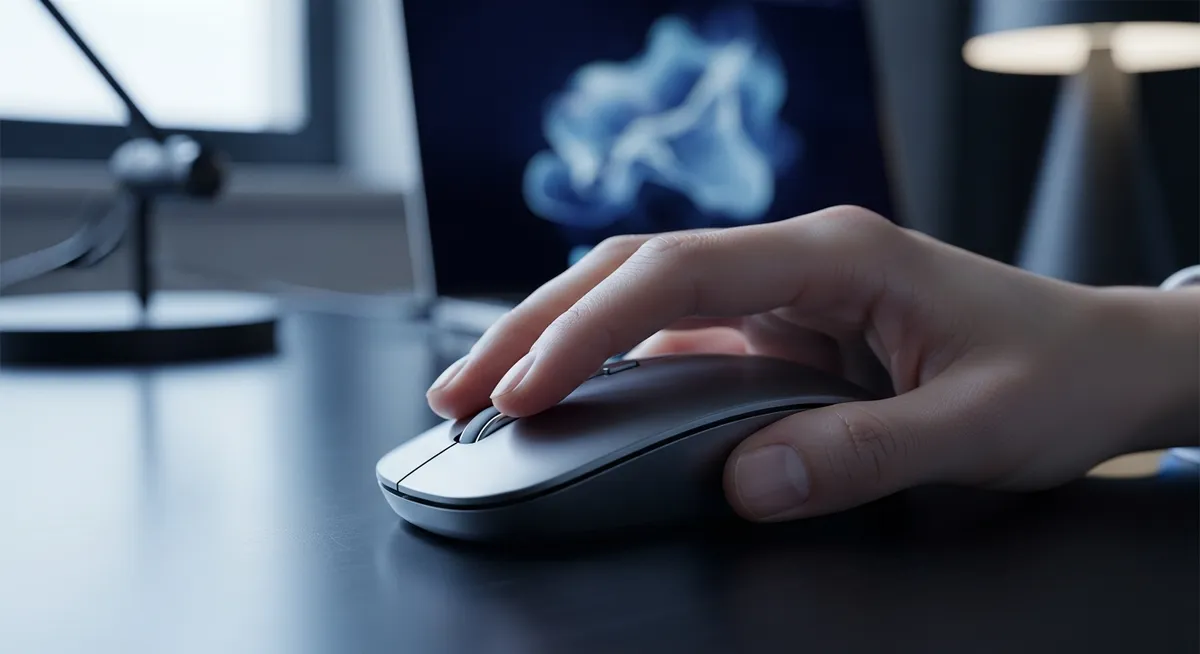
PC側の設定を最適化しても、マウスを数分放置した後に動かすと一瞬反応が遅れることがあります。これはPCの不具合ではなく、マウス本体に内蔵された「自動スリープ」という省電力機能によるものです。
Bluetoothマウスは、バッテリー消費を抑えるために一定時間操作がないと内部の通信チップを休止させます。多くの製品では、このスリープから復帰するまでに約1秒から2秒のタイムラグが発生する仕様となっている点をまずは理解しておきましょう。
この挙動を調整したい場合は、メーカーが提供する専用ソフトウェアを活用しましょう。例えばロジクール製品であれば「Logi Options+」などの管理アプリをインストールすることで、省電力に関する挙動をカスタマイズできる場合があります。
一部の高機能マウスでは、スリープに入るまでの時間を延長したり、接続を維持するための設定項目が存在します。ただし、これらを変更すると電池持ちが短くなるトレードオフの関係にあるため、作業効率とのバランスを考えて設定するのがコツです。
💡 使用しているマウスの専用管理ソフトを公式サイトからダウンロードし、省電力設定の項目があるか確認してみましょう。
電波干渉を防ぐ。USB 3.0やWi-Fiとの距離感を見直す
Bluetoothマウスの接続トラブルは、電波が混み合う「2.4GHz帯」の環境が大きく影響します。特にWi-Fiや電子レンジ、さらにはUSB 3.0端子から発生するノイズは、マウスが省電力モードから復帰する際のパケット通信を妨害する主な要因です。
接続の安定性を分ける判断基準は、ノイズ源との距離と遮蔽物の有無にあります。PC背面のUSBポートに直挿しする場合と、延長ケーブルを用いてマウスのすぐ近くに配置する場合とでは、スリープ復帰時のレスポンスに決定的な差が生じます。
省電力機能によって一度通信を休止したマウスは、再開時に正確なハンドシェイクを必要とします。しかし、USB 3.0端子の至近距離にレシーバーやアンテナがあると、端子から漏れるノイズが壁となり、PC側がマウスからの信号を認識できなくなるのです。
このメカニズムを理解した上で、レシーバーとマウスの距離を物理的に近づける重要性を意識しましょう。デスクの下にPC本体を置いている場合は、卓上までレシーバーを持ち上げるだけで、省電力設定に伴う「復帰のもたつき」は劇的に改善されます。
💡 USB 3.0ポートに他の周辺機器を繋いでいるなら、マウスの受信機から最も遠いポートへ差し替えてみてください。
意外な盲点?電池残量とファームウェアの更新を確認
PC側の設定を見直しても接続が不安定な場合、マウス内部の駆動エネルギーと制御プログラムに目を向けてみましょう。
Bluetoothチップは非常に繊細で、電池の電圧が低下すると通信の維持を諦め、強制的に省電力モードへ移行する挙動を見せることがあります。
この状態になると、マウスを動かしても反応がワンテンポ遅れたり、頻繁にペアリングが切れたりといった症状が顕著になります。
残量表示が「残りわずか」でなくても、電圧が不安定なアルカリ乾電池や劣化が進んだ充電池では、瞬時的な電力供給が追いつかないケースも少なくありません。
また、デバイスを動かす「ファームウェア」の不具合が原因で、省電力からの復帰に失敗している可能性も考慮すべきです。
メーカー公式サイトでの最新ファームウェア配布状況の確認方法は、ハードウェアの健康診断として非常に有効な手段といえます。
新品の電池に交換するか、フル充電を行って電圧を安定させる
メーカー公式サイトの「サポート」ページで最新の修正プログラムを確認する
製品名や型番で検索し、最新のファームウェア更新ツールを適用する
最新のアップデートには接続の安定性を向上させるパッチが含まれていることが多いため、定期的なチェックが欠かせません。
💡 電池交換時は、残量メーターではなく「新品の電池」で挙動が変わるかを確認してください。
究極の安定を求めるなら。独自ワイヤレス接続という選択肢
省電力設定を調整してもなお、接続の途切れや復帰の遅延が気になる場合は、接続方式そのものを見直す時期かもしれません。汎用規格であるBluetoothは、他の電波干渉を受けやすく、省電力機能との兼ね合いで不安定になりやすい側面があります。
そこで検討したいのが、Logi BoltやRazer HyperSpeedといったメーカー独自のワイヤレス通信規格です。これらは専用のUSBレシーバーを介して通信を行うため、OS側のBluetooth管理に依存せず、極めて高い安定性を維持できるのが特徴です。
オフィスのように多くのBluetooth機器が飛び交う環境では、混信に強いLogi Boltが威力を発揮します。一方で、一瞬の遅延も許されないゲームや精緻な編集作業には、低遅延に特化したRazer HyperSpeedが最適な選択となるでしょう。
ノートPCのポートを塞ぎたくない場合はBluetoothが便利ですが、デスクトップ等でマウスが途切れるストレスを根本から排除したいなら、これら独自規格への切り替えが最も確実な解決策となります。環境に合わせて接続方式を使い分けることが、快適な操作への近道です。
💡 接続が不安定な時は、マウス裏面のスイッチで「独自規格モード」への切り替えを試してください。