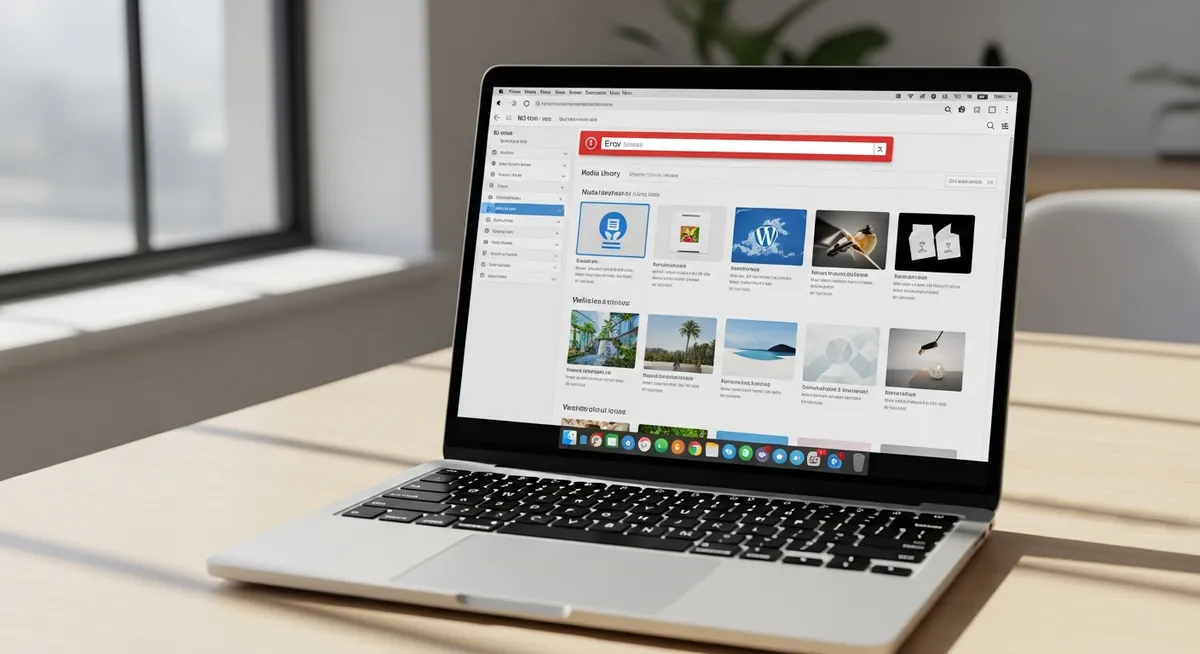
WordPressで画像をアップロードした際に、赤い文字で表示される「HTTPエラー」。具体的な理由が示されないため、どう対処すべきか迷う方も多いでしょう。この記事では、原因の特定から具体的な設定変更まで、画像アップロードができないトラブルを解決する10の対処法を順を追って解説します。
解決への第一歩:WordPressでHTTPエラーが起きる全体像を把握する
WordPressの画像アップロード時に発生する「HTTPエラー」は、多くの場合、サーバー側の一時的な負荷やPHPのメモリ制限などの設定不備によって引き起こされます。
画像サイズが大きすぎたり、サーバーのリソースが不足していたりすることで、処理がタイムアウトしてしまうのが主なメカニズムです。
解決に向けた作業を始める前に、何よりも優先して実行していただきたいのがサイト全体のバックアップです。
この先の工程では設定ファイルを直接編集する場合もあるため、万が一の事態に備えて、いつでも元の状態へ戻せる安全策を確保しておくことが欠かせません。
検証の全体フローとしては、まず「画像ファイルそのもの」に問題がないかを疑い、次に「WordPressの設定」、最後に「サーバーの環境設定」へと段階的に調査範囲を広げていきます。
この「外側から内側へ」向かう順序を守ることで、不要なシステム変更を避け、最短ルートで解決に辿り着くことが可能になります。
画像をリサイズして再試行し、容量や負荷の問題でないかを確認する
プラグインを一時停止し、テーマやシステムとの競合を切り分ける
設定ファイルを調整し、画像処理に必要なリソースをサーバーに許可する
💡 まずはブラウザをリロードし、一時的なサーバーの混雑が解消されないか試してみましょう。
基本のチェック:画像ファイルそのものに問題はないか
HTTPエラーの多くは、サーバー側の設定ではなく「アップロードしようとしている画像そのもの」に原因が潜んでいます。特に、高画質なデジカメやスマートフォンで撮影した写真は、解像度が高すぎてサーバーの処理能力を超えてしまうことが少なくありません。
対処法1:画像のリサイズ(画素数とファイルサイズ)を試しましょう。サーバーが画像を処理する際、一時的に大きなメモリを消費します。以下の手順で画像を軽量化してから、再度アップロードを試みてください。
画像編集ソフトやオンラインツールで解像度を縮小する(長辺1200〜1600px程度が推奨)
画質を落としすぎない範囲で圧縮をかけ、ファイル容量を1MB未満まで小さくする
対処法2:ファイル形式の確認(拡張子の不一致や特殊なフォーマット)も重要です。本来PNG形式のファイルを、手動で「.jpg」に書き換えただけのファイルなどは、システム側で整合性が取れずエラーの原因になります。
また、HEICなどのスマートフォン特有の形式や、透過処理が含まれる特殊な画像データがエラーを引き起こす場合もあります。標準的なJPEGやPNGに正しく変換されているか、ファイル名に日本語が含まれていないかも併せて確認しましょう。
💡 エラーが出たら、まずは「スクリーンショットを撮ったPNG画像」など別の軽いファイルでテストしてみましょう。
システムリソースの拡張:PHPのメモリ制限を緩和する
画像そのものに不備がない場合、次に疑うべきはサーバーの「体力」です。WordPressが画像をリサイズしたり生成したりする過程では、一時的に大きなメモリを消費します。このリソースが不足すると、処理が中断されHTTPエラーが返されるのです。
まずは「対処法3:wp-config.phpでのメモリ上限(WP_MEMORY_LIMIT)の引き上げ」を行いましょう。これはWordPressが利用できるメモリの最大値をシステムに明示する作業です。以下の手順で、作業領域を広げてみてください。
FTPソフト等でサイトのルートディレクトリにある「wp-config.php」をダウンロードする
編集画面で「define(‘WP_MEMORY_LIMIT’, ‘256M’);」というコードを追記する
ファイルを保存してサーバーにアップロードし、元のファイルを上書きする
あわせて確認したいのが「対処法4:php.iniでのupload_max_filesize設定」です。これはサーバー全体で許可されるファイルサイズの上限を決定します。php.iniファイル、あるいはレンタルサーバーの管理画面から、この値を「64M」などに引き上げましょう。
同時に「post_max_size」も同等かそれ以上の数値に設定することで、データの送受信エラーを未然に防ぐことができます。これらの設定は、サーバーの基本性能を最大限に引き出すための大切なステップです。
💡 設定変更後は一度ログアウトし、ブラウザを再起動してからアップロードを試してみましょう。
干渉の切り分け:プラグインとテーマの影響を調査する
サーバーの設定が正常であっても、WordPress内部で動作しているプログラムがアップロード処理を阻害することがあります。
特に画像のリサイズや圧縮を自動で行う機能は、処理中にサーバー負荷を高め、HTTPエラーを引き起こす主要な要因となります。
対処法5として、まずは画像最適化プラグインの一時停止を行い、プログラム同士の干渉がないか確認しましょう。
EWWW Image Optimizerなどのプラグインは、アップロードと同時に圧縮処理を行うため、サーバーのメモリを一時的に圧迫しやすい特性があります。
WordPress管理画面の「プラグイン」から「インストール済みプラグイン」を開く
画像系プラグインを「無効化」し、メディアライブラリでアップロードを再試行する
プラグインを停止しても解決しない場合は、使用しているテーマのプログラムが影響している可能性を疑います。
対処法6として、標準テーマへの切り替えによるテストを実施してください。
独自テーマに記述された画像生成コードが原因かどうかを、この作業で明確に切り分けることができます。
「外観」から、Twenty Twenty-FourなどのWordPress標準テーマを「有効化」する
再度画像をアップロードし、HTTPエラーが解消されるかチェックする
💡 テーマを切り替える前に、現在のカスタマイザー設定が消えないよう念のためバックアップを取得しておきましょう。
サーバー設定の最適化:.htaccessと画像処理ライブラリ
WordPressは画像処理に「Imagick」というライブラリを優先的に使用しますが、サーバー環境によってはこれがリソースを過剰に消費し、HTTPエラーを招くことがあります。特にマルチスレッド処理が競合する場合、動作を制限することで解決可能です。
FTPソフトなどでサーバー上の「.htaccess」ファイルをダウンロードし、念のためバックアップを取る
ファイルの末尾に「SetEnv MAGICK_THREAD_LIMIT 1」というコードを追記して保存し、元の場所へアップロードする
これが「対処法7:.htaccessへのコード追加(Imagickのシングルスレッド化)」です。処理をあえて直列化することで、メモリ不足によるクラッシュを防ぎます。
もし改善しない場合は、「対処法8:優先される画像ライブラリ(GDライブラリ)の強制指定」を試しましょう。これは、Imagickの代わりに軽量な「GDライブラリ」を優先的に使うよう設定を変更する手法です。
使用しているテーマのfunctions.phpに、画像エディターの優先順位を書き換えるコードを記述します。これにより、Imagick由来の不具合を回避し、安定したアップロード環境を構築できる可能性が高まります。
💡 .htaccessの編集ミスはサイトが真っ白になる原因になるため、作業前に必ずファイルのコピーを手元に保存しておきましょう。
環境面の確認:ブラウザとサーバーのステータス
ブラウザ側に蓄積された古いキャッシュや、インストールしている拡張機能の干渉がHTTPエラーを引き起こすことがあります。まずは「対処法9:ブラウザのキャッシュクリアとシークレットモードでの実行」を試し、環境をクリーンな状態にして検証しましょう。
ブラウザの「シークレットモード(プライベートブラウズ)」を起動する
WordPressにログインし、再度画像のアップロードを試みる
改善しない場合は、ブラウザの設定からキャッシュを完全に削除する
次に、サーバー側の物理的な制約を疑います。「対処法10:ディレクトリ権限(パーミッション)とディスク容量の確認」を行い、システムが画像ファイルを正しく受け入れられる状態にあるかを精査してください。
FTPソフト等を使用して「/wp-content/uploads/」ディレクトリの権限を確認し、書き込みが許可されているか確かめましょう。また、サーバーのディスク容量が不足していると、物理的に保存ができません。管理パネルでストレージの空き状況を確認してください。
💡 スマホや別のPCからアップロードを試すだけで、原因がブラウザ側にあるのかサーバー側にあるのかを即座に切り分けられます。
エラーを繰り返さないために:安定したサイト運用のコツ
HTTPエラーは一度解決しても、運用の仕かた次第で再び顔を出すことがあります。
最も効果的な予防策は、アップロード前に適切な画像圧縮を習慣化すること。
スマホで撮影した高解像度の写真をそのまま上げず、横幅1200〜2000px程度にリサイズするだけでサーバーへの負荷は劇的に下がります。
また、意外な落とし穴がセキュリティプラグインやレンタルサーバーのWAF(ウェブアプリケーションファイアウォール)による誤検知の可能性です。
大量のデータを一度に送信すると、システムが不正な通信と判断して通信を遮断し、HTTPエラーを返す場合があります。
設定を変えていないのに急にエラーが出る際は、一時的にWAFを無効化して挙動を確認してみましょう。
長期的な視点では、サーバーのスペック見直し時期も重要です。
記事数やアクセスが増え、メモリ上限を上げてもエラーが頻発するなら、より上位のプランや高速なサーバーへの移転を検討するタイミングかもしれません。
安定した基盤があれば、不意なトラブルに怯えることなく執筆に集中できるようになります。
💡 アップロード前に「画像のリサイズと軽量化」をルーチンに加えましょう。

まとめ:HTTPエラーを克服してクリエイティブな執筆へ
WordPressで画像がアップロードできないという予期せぬトラブルは、執筆の熱量を削いでしまうものです。
しかし、これまで解説した各対処法を一つずつ冷静に試すことで、多くの場合は元のスムーズな投稿環境を取り戻せたはずです。
設定変更やプラグインの調整を終えた後は、必ず解決後の動作確認を丁寧に行いましょう。
特定の画像だけでなく、サイズや拡張子の異なる複数のファイルでテストアップロードを行うことが重要です。
また、PCだけでなくスマートフォンなど異なるデバイスからも同様にエラーが出ないかチェックしてください。
これで問題がなければ、ようやく安心して本来のクリエイティブな作業に没頭できます。
もし、あらゆる手段を尽くしてもHTTPエラーが解消されない場合は、深追いしすぎない勇気も必要です。
サーバーのシステムログに、ユーザー側では触れない領域のエラー原因が記録されている可能性もあります。
「半日以上費やしても進展がない」といった状況をエラーが解決しない場合の専門家への相談基準として設けましょう。
契約しているレンタルサーバーのサポート窓口や、信頼できるエンジニアに相談することで、意外なほどあっさりと解決することも少なくありません。
システム上のトラブルに振り回される時間を最小限にし、あなたの言葉を世界に届けるための時間を最大化させてください。
💡 万が一の再発に備え、今回解決に至った手順を自分用のメンテナンスメモとして残しておきましょう。