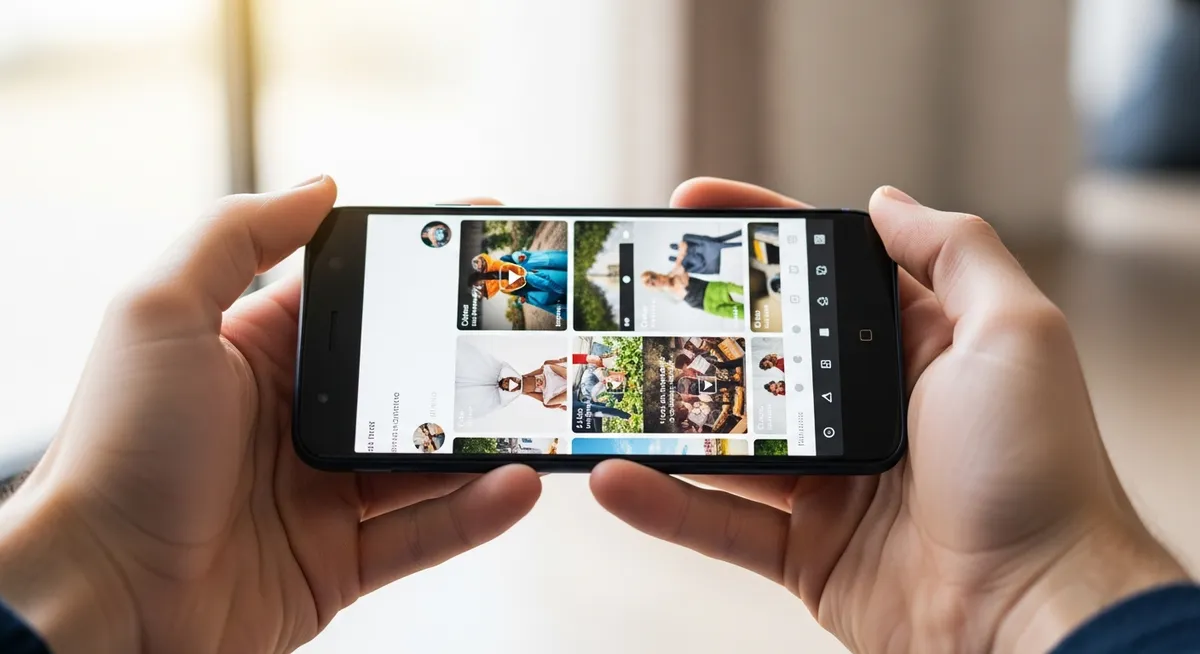
Androidスマートフォンを使っていて、動画を横向きで見たいのに画面が切り替わらず、もどかしい思いをしたことはありませんか?この記事では、Androidの画面が自動回転しない原因を整理し、初心者でも数分で実践できる解決ステップを詳しく解説します。設定の確認から故障の判断まで、順を追って確認することで、快適な操作感を取り戻しましょう。
なぜAndroidの画面が自動回転しないのか?主な原因と全体像
画面が回転しないトラブルの多くは、単純な設定ミスや一時的なシステムエラーによるものです。
まずは「自動回転」の設定がオフになっていないか、あるいは特定のアプリの仕様で回転が制限されていないかを確認しましょう。
これらは設定画面から数タップするだけで解消できるため、解決にかかる時間はわずか数分程度です。
一方で、端末に内蔵された加速度センサーやジャイロセンサーの不具合、OSのシステムエラーが原因となるケースもあります。
センサーの反応が鈍くなっている場合は物理的な調整が必要になり、システムエラーであれば再起動やアップデートが有効な手段となります。
原因の全体像を把握することで、どこから手をつけるべきかが見えてくるはずです。
画面の向きが固定されてしまう要因は、ソフトウェアの不具合から物理的な干渉まで多岐にわたります。
焦って修理を検討する前に、まずは最も可能性の高い基本的な設定項目から順番にチェックしていくことが、解決への最短ルートです。
次章からは、具体的な確認手順をステップバイステップで見ていきましょう。
💡 まずはクイック設定パネルを開き、回転アイコンがグレーアウトしていないか確認することから始めてください。
【Check 1】クイック設定パネルとディスプレイ設定の基本を確認する
画面が回転しないとき、まず疑うべきはシステム設定の「状態」です。
Android端末では、意図せず設定が変更されていたり、表示上はオンでも内部的にフリーズしていたりする場合があります。
まずは、もっとも手軽にアクセスできるクイック設定パネルから確認しましょう。
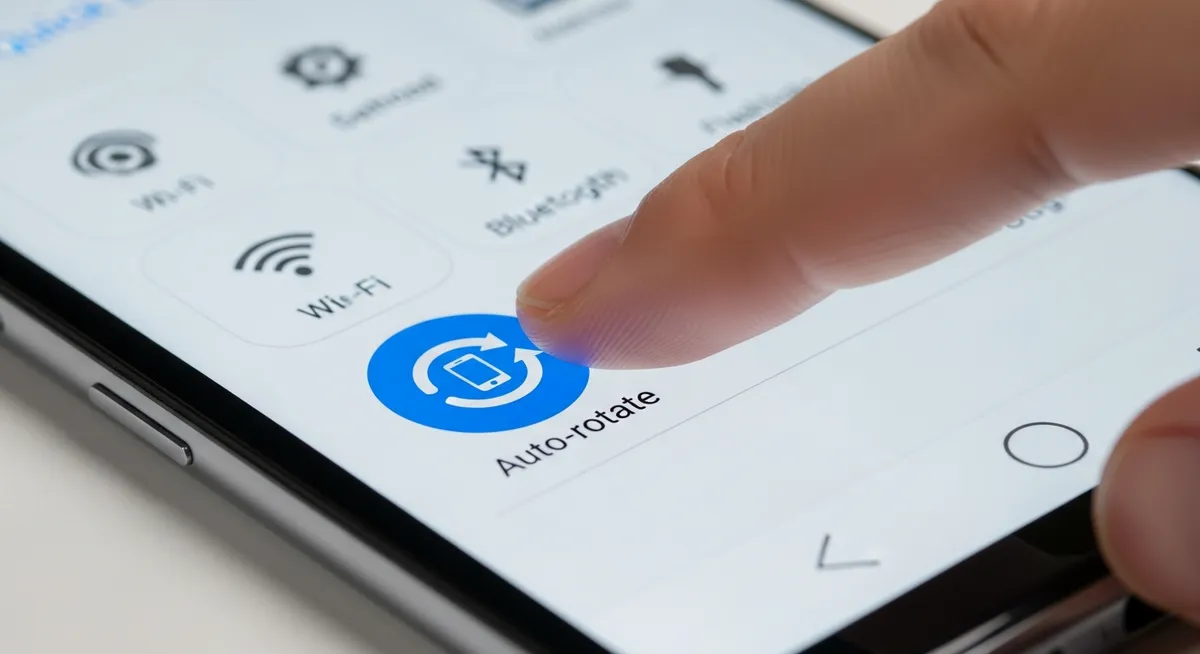
通知バーを画面上端から2回引き下げ、クイック設定パネルを全開にします。
「自動回転(Auto-rotate)」アイコンが青色(有効)か確認します。
「縦向き」等のアイコンになっている場合は、タップして回転を有効に切り替えてください。
もしクイック設定で「自動回転」が有効になっているにもかかわらず反応がない場合は、設定アプリの奥まで潜ってみましょう。
一部の機種では、ここでスイッチのオン・オフ操作をやり直すことで、センサーの認識が正常に戻ることがあります。
設定アプリの「ディスプレイ」項目を開き、中にある「画面の自動回転」スイッチを一度オフにし、数秒待ってから再びオンに切り替えてみてください。
設定の切り替えだけで改善されるケースは意外にも多いものです。
この手順でも変化がない場合は、設定レベルの単純な不具合ではなく、より高度な機能制限や物理的な要因が影響している可能性があります。
次のステップでは、見落としがちな詳細設定の確認へと進みます。
💡 反応が鈍いときは、一度「縦向き」に固定してから再設定するとスムーズに認識されることがあります。
【Check 2】見落としがちな「顔検出」と「ホーム画面」の設定を見直す
自動回転の設定がオンになっているにもかかわらず画面が動かない場合、Android独自の「顔検出(Face detection)」機能がブレーキをかけている可能性があります。
これはフロントカメラでユーザーの顔の向きを検知し、画面の向きをインテリジェントに制御する機能です。
例えば、寝転がってスマホを操作している際、端末の傾きよりも「顔の向き」を優先して画面を固定してしまいます。
便利な機能ですが、センサーの誤認識によって意図しない場面で回転が抑制されることもあるため、一度設定をオフにして挙動が変わるか試してみるのが賢明です。
また、アプリ内では回転するのにホーム画面だけが横向きにならないという悩みも少なくありません。
実はホーム画面の回転はシステム全体の通達とは別に、専用の許可設定が必要な仕様になっています。
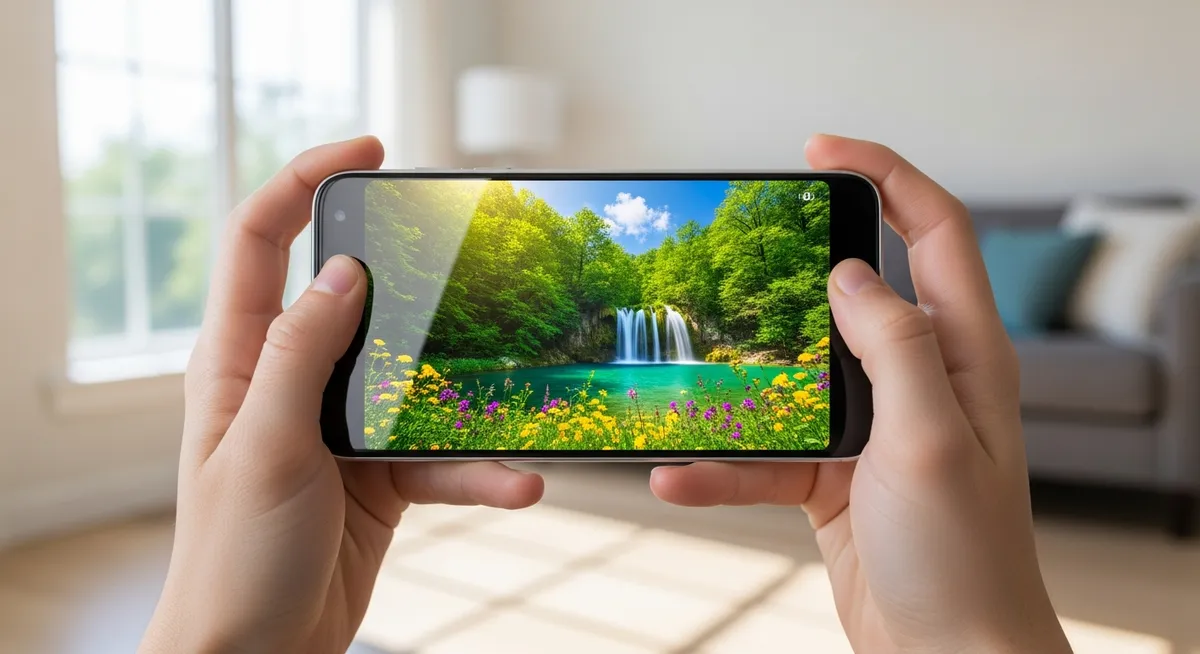
ホーム画面の空いているスペースを長押しし、「ホーム設定」を表示させてください。
その中にある「ランドスケープモードへの回転を許可」を有効化することで、端末を倒した際にホーム画面のアイコン配置も横向きへと切り替わるようになります。
💡 ホーム画面が回転しない時は、画面の長押しから「ホーム設定」を直接確認してみましょう。
【Check 3】画面に触れていませんか?回転を妨げる物理的な要因を排除
Android端末には、指が画面の一部に触れていると自動回転を一時的にロックする仕様が備わっています。これは操作中に意図せず画面が回るのを防ぐための親切設計ですが、端末を握り込んでいる際に親指が端に少し触れているだけで、回転が止まってしまうことがあります。
ケースの縁や指の腹がディスプレイの端に干渉していないか、まずは持ち方を見直してみましょう。特にベゼルが狭い最新機種ほど、この無意識のタッチによる回転抑制が起こりやすいため、画面の端を空けるように意識して保持することが重要です。
また、画面の汚れや保護フィルムの状態も無視できません。フィルムの浮きやセンサー付近の皮脂汚れは、近接センサーや照度センサーに誤作動を引き起こし、画面の向きを制御するシステムに悪影響を与える可能性があるからです。センサー周辺は常に清潔に保ちましょう。
💡 画面を拭き、一度指を完全に離してから端末を傾けて、回転するか試してみてください。
【Check 4】端末の再起動と加速度センサーのリセットを試す
OSのバックグラウンドで動作しているプログラムが干渉し、一時的なメモリ不具合によって回転制御がフリーズすることがあります。多くのトラブルはシステムのリセット(再起動)だけで解消されるため、まずは基本の手順に立ち返りましょう。
電源ボタンを長押し(機種により音量ボタンと同時押し)して、電源メニューを表示します。
「再起動」を選択し、メモリがクリアされOSが完全に立ち上がるまで待ちます。
再起動後も画面が回らない場合、内部の加速度センサーやジャイロセンサーの数値が狂っている可能性があります。これを調整するには、スマホを手に持ち、空中で大きな「8の字」を描くように振るのがコツです。
手首を柔らかく使い、水平に無限(∞)の記号を描くように数回動かしてください。この物理的な刺激によってセンサーのキャリブレーション(校正)が促され、正しい傾きを検知できるようになります。
💡 位置情報アプリのコンパス調整と同じ要領で、ゆっくりと大きく動かすのが最も効果的です。
【Check 5】セーフモードで「アプリによる干渉」を特定する
設定に問題がないのに画面が回転しない場合、後から追加したサードパーティ製アプリが干渉している可能性があります。特定のアプリが画面制御の権限を握っていたり、バックグラウンドでエラーを起こしていると、システム標準の回転機能が阻害されます。
これを特定するためには、端末を「セーフモード」で起動します。セーフモードとは、購入時にプリインストールされていたアプリのみを動作させる診断用の実行状態です。この状態で画面が正常に回転するなら、原因は後から追加したアプリにあると断定できます。
端末の電源ボタンを長押しして、電源メニューを画面に表示させます。
画面上の「電源を切る」または「再起動」アイコンを指でロングタップ(長押し)します。
「セーフモードに変更」の通知が表示されたら「OK」をタップし、再起動を待ちます。
セーフモードで問題が解消されたら、通常の再起動で元の状態に戻り、怪しいアプリを1つずつ削除して様子を見てください。特に画面フィルター系、ホームアプリ、独自のジェスチャー操作を追加するツールなどは、回転制御に干渉しやすい傾向があります。
💡 セーフモード解除後はウィジェットの再配置が必要になる場合があるため、画面構成を覚えておきましょう。
【Check 6】システムアップデートとGoogle Play開発者サービスの更新
これまでの設定確認で改善しない場合、Android OS自体の不具合が画面回転を妨げている可能性があります。
特にOSのバグ修正が含まれるシステムアップデートは、加速度センサーなどの制御システムを正常化するために不可欠です。
古いバージョンのまま放置していると、特定のアプリで回転が機能しないなどのトラブルが頻発します。
「設定」アプリを開き、「システム」または「ソフトウェア更新」を選択します。
「システムアップデート」をタップし、最新の更新がないか確認してください。
アップデートがある場合は、最新版を適用して端末を再起動します。
また、OS本体だけでなく「Google Play開発者サービス」の状態も画面回転に影響を与えます。
これが最新でない場合に起こる不具合の対処法として、セキュリティ項目からの更新確認が有効です。
システムの根幹を支えるサービスを更新することで、センサー類の認識エラーが解消されるケースが多々あります。
「設定」>「セキュリティ」内にある「Google Play システムアップデート」も忘れずにチェックしましょう。
OSの更新とは別に配信されているため、ここを更新するだけで回転機能が復活することも少なくありません。
最新の状態を保つことは、トラブル解決だけでなくセキュリティ向上にも直結します。
💡 Wi-Fi環境下で充電を行いながら、すべての項目を最新状態へ更新してください。
それでも解決しない場合は?故障の判断基準と修理の進め方
これまで紹介した設定の見直しや再起動を試しても、頑なに画面が回転しない場合。
その原因はソフトウェアの不具合ではなく、センサー自体の物理故障(ハードウェア故障)の可能性があります。
スマホ内部で傾きを検知する加速度センサーやジャイロセンサーが、落下の衝撃や水濡れ、あるいは経年劣化によって損傷しているケースです。
特定のアプリだけでなく、標準のフォトアプリやYouTubeでも一切回転しないなら、ハードの寿命を疑わざるを得ません。
自力での修復が困難だと判断した際は、速やかにメーカーサポートへの問い合わせを行いましょう。
購入からの期間によっては、保証を利用して無償での修理やリフレッシュ品への交換が受けられる場合もあります。
ただし、修理のプロセスでは端末内のデータが初期化されることが一般的です。
大切な写真や設定を失わないよう、修理に出す前のバックアップ作成の重要性を再認識し、必ずクラウドやPCへデータを逃がしておきましょう。
💡 修理を依頼する前に、Googleドライブ設定から「今すぐバックアップ」を実行しておきましょう。