Gmailでメールが届くのに、いざ返信しようとするとエラーが出る……。そんな「受信はできるが送信できない」状況は、設定の不備や容量不足など、特定の原因を潰していくことで解決できます。この記事では、送信トラブルを即座に解消するための具体的な切り分け方法と復旧手順を分かりやすく解説します。
「Gmailで受信はできるのに送信できない」状況の全体像と準備
メールの受信に問題がない場合、Googleのサーバー自体は稼働している可能性が高いといえます。送信だけが阻まれる背景には、主に「通信環境」「保存容量」「設定の不備」「アプリの不具合」「宛先の誤り」という5つの要因が潜んでいます。
まずは焦らず、自分の環境が最新の状態にあるかを確認することから始めましょう。古いブラウザやアプリのバージョンを使い続けていると、予期せぬエラーの引き金になるため、修正作業に入る前の必須ステップとなります。
PCブラウザ(Chrome等)の更新ボタンを押し、最新状態か確認する
スマホのアプリストアを開き、Gmailアプリに「更新」がないか見る
トラブル解決の近道は、原因を正しく切り分けることから始まります。次章から、5つの要因ごとに具体的なチェックポイントを見ていきましょう。
💡 端末の再起動を一度試すだけでも、一時的な不具合が解消される場合があります。
1. ネットワーク接続の状態と「オフラインモード」を再確認する
受信が可能であっても、送信(アップロード)に必要な帯域が一時的に不安定なだけでメールは滞ります。特に公共のWi-Fiや移動中の通信環境では、受信パケットは通るものの、送信処理でタイムアウトが発生するケースが少なくありません。
Gmail特有の機能である「オフラインモード」の設定も見落とせません。この設定が有効になっていると、ネットワーク接続が不安定と判断された際に、メールが即座に配信されず一時的にブラウザ内に保存される仕様になっているからです。
設定を正常化し、滞っているメールを送り出すための手順は以下の通りです。
PC版Gmailの右上にある「設定(歯車アイコン)」から「すべての設定を表示」を開く
「オフライン」タブを選択し、「オフラインメールを有効にする」のチェックが外れているか確認する
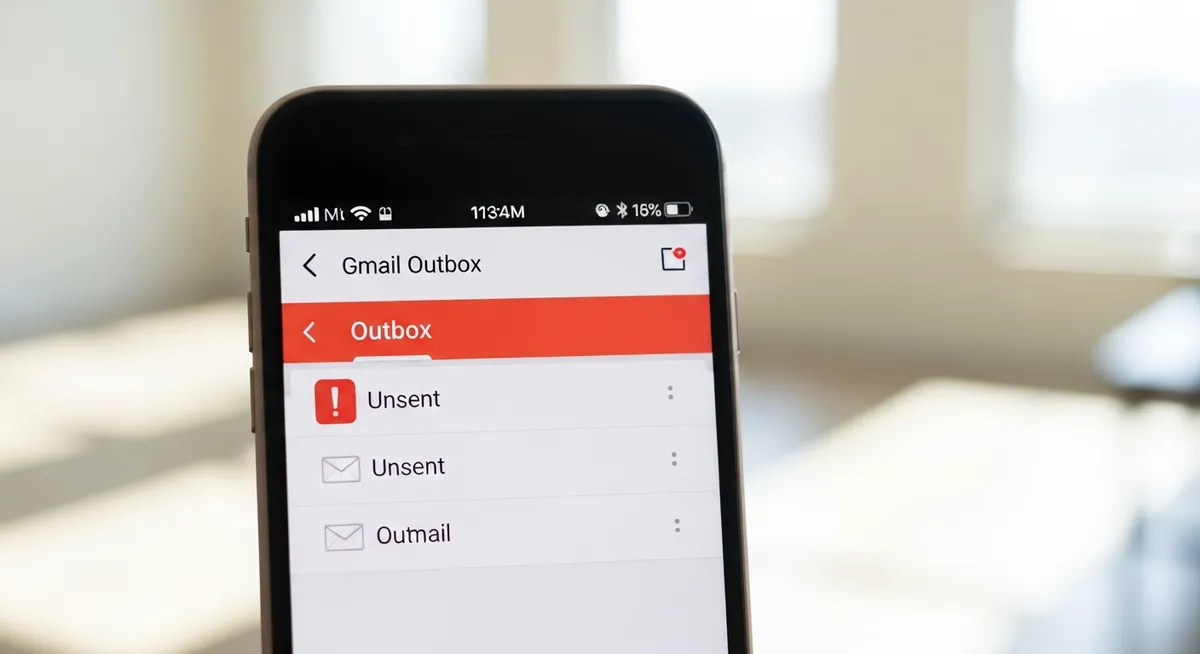
左メニューの「送信トレイ(Outbox)」を開き、未送信のメールが残っていないかチェックし、必要に応じて削除や再送を行う
特にスマートフォンアプリを利用している場合、送信に失敗したメールは「送信トレイ(Outbox)」に格納され続けます。ここが空にならない限り、次のメールも順番待ちの状態になり送信できないため、手動でのリフレッシュが必要です。
💡 送信できない時は一度機内モードをオン・オフして、ネットワークを強制的に再接続してみましょう。
2. Googleアカウントの保存容量(ストレージ)の空き状況をチェック
Gmailで意外な盲点となるのが、Googleアカウント全体の保存容量です。
Gmail、Googleドライブ、Googleフォトの3つのサービスは、合計で15GBの無料枠を共有しています。
この容量が上限に達すると、メールの送受信に深刻な制限がかかる仕組みになっています。
「受信はできているから大丈夫」と過信するのは禁物です。
容量が限界に近いと、小さなテキストメールは辛うじて届くものの、新規メールの作成や送信時のデータ処理ができなくなるケースがあります。
特に大きなファイルを添付して送信しようとする際に、エラーが発生しやすくなります。
現在の空き状況を正確に把握するために、以下の手順でストレージを確認しましょう。
ブラウザでGoogleアカウントのストレージ管理画面(Google One)にアクセスする
円グラフからGmail、Googleドライブ、Googleフォトの消費内訳を確認する
使用量が上限に近い場合は、不要な大容量ファイルや古いメールをゴミ箱へ移動して完全に削除する
もし容量が一杯であれば、Googleフォトのバックアップ設定を見直すか、不要なプロモーションメールを一括削除するのが近道です。
空き容量が確保されれば、特別な設定変更をせずとも、わずかな時間をおいて再びメールが送信できるようになります。
💡 Gmailの検索バーに「has:attachment larger:10M」と入力すると、10MB以上の重いメールを抽出して効率よく整理できます。
3. ブラウザのキャッシュクリアとアプリのアップデートを実行する
受信はスムーズなのに送信だけが滞る場合、利用しているブラウザやアプリに一時的なデータの不整合が生じている可能性があります。特にChromeなどのブラウザでは、蓄積されたキャッシュが干渉して送信処理を妨げることが少なくありません。
PCでブラウザを使用している場合は、以下の手順でキャッシュをクリアして環境をリセットしましょう。これにより、Gmailのスクリプト実行を妨げている古いデータを一掃し、動作を正常化させることができます。
Chrome等のブラウザ設定から「プライバシーとセキュリティ」を開く
「キャッシュされた画像とファイル」を選択してデータを削除する
スマートフォンアプリ版を利用している場合は、App StoreやGoogle Playで最新版への更新がないか確認してください。アップデート後も送信できない場合は、一度アカウントをログアウトして再ログインすることで、サーバーとの同期がリセットされ、問題が解決することがあります。
💡 ブラウザで試す際は、一度「シークレットモード」で送信できるか確認すると、キャッシュの影響かどうかを即座に判断できます。
4. 送信先メールアドレスの不備や添付ファイルのサイズを見直す
受信に問題がないのに送信だけが失敗する場合、まずはメールの内容そのものに不備がないかを疑いましょう。
特に多いのが、宛先メールアドレスの単純な入力ミスです。
アドレスに含まれるドット(.)を誤ってカンマ(,)と入力していたり、末尾に不要なスペースが混じっていたりするだけで送信エラーが発生します。
特に手入力した際や、コピー&ペースト時に前後の空白を拾ってしまった場合に起こりやすいミスです。
次に、メールに添えたファイルの容量を確認してください。
Gmailには合計25MBという添付ファイル制限があり、これを超えるメールは送信できません。
動画や高画質な写真を複数枚添付すると、意外にもすぐこの上限に達してしまいます。
送信トレイにメールが残り続けている場合は、ファイルサイズが大きすぎないかチェックする習慣をつけましょう。
送信できないメールの添付ファイルを一度削除し、本文のみで送信できるかテストする
容量オーバーならGoogleドライブに保存し、取得した「共有リンク」を本文に貼って送る
💡 大容量ファイルは添付せず、Googleドライブ経由のリンク共有で送るのが最も確実な回避策です。
5. 外部メールソフト利用時のSMTP設定(送信サーバー)を修正する
Gmailのブラウザ版ではなく、OutlookやiPhoneの標準メールアプリを利用している場合、送信トラブルの多くは「SMTP設定」の不備に起因します。受信はスムーズなのに送信だけが拒否されるのは、送信サーバー側の認証が正しく通っていないためです。
送信サーバー(SMTP)のアドレスが「smtp.gmail.com」であることを確認する
ポート番号を「465(SSL使用)」または「587(TLS使用)」に正しく指定する
認証設定を「受信サーバーと同じ設定を使用する」にチェックし、ログイン情報を再入力する
特にiPhoneやOutlookでは、パスワード更新時に送信側の設定だけが旧情報のまま残ることがあります。認証エラーが続く場合は、Googleアカウント側で「アプリパスワード」を発行し、それをソフト側のパスワード欄に入力してみてください。
設定の細部、特にSMTPサーバー名とポート番号の整合性が取れているかを再確認することが、復旧への最短ルートです。スペルミス一つで通信は途絶えるため、慎重に確認して正確に入力しましょう。
💡 設定変更後はアプリを一度再起動し、自分宛てにテスト送信を行って疎通を確認しましょう。
Gmail側のシステム障害が発生していないか確認する方法
これまで紹介した設定や環境に問題が見当たらない場合、自分の設定ミスではなくGoogle側のシステム不具合が発生している可能性があります。
世界規模で通信障害が起きているケースでは、ユーザー側の操作だけでメール送信を復旧させることは困難です。
Googleサービスの稼働状況をリアルタイムで確認できる公式ツールが「Google Workspace ステータス ダッシュボード」です。
このサイトでは、Gmailを含むすべてのGoogle Workspaceサービスの稼働履歴が一覧で公開されています。
ダッシュボード上の各サービス横に「緑色のチェック」があれば正常ですが、「橙色」や「赤色」のアイコンが表示されている場合は障害が発生しています。
この場合は個人で解決しようとせず、Google側の復旧報告を待つのが最も確実な対処法となります。
💡 原因不明の送信エラーが起きたら、まずはダッシュボードで現在のサービス稼働状況を1秒で確認しましょう。

エラーを未然に防ぐためのGmailメンテナンス術
「受信はできるのに送信だけができない」というトラブルの多くは、日々の小さな積み重ねで防ぐことが可能です。メールソフトは便利な道具ですが、長く使い続けるうちにデジタル上の「ゴミ」が溜まり、動作に悪影響を及ぼすことがあります。
まず意識したいのが、Googleアカウント全体の空き容量です。Gmailの容量はGoogleドライブやフォトと共有されているため、定期的なストレージ整理を習慣にしましょう。容量に余裕を持たせることは、送信エラーを回避する最も確実な防衛策となります。
ブラウザ版のGmailを利用している場合は、アドオンの整理も欠かせません。便利だと思って追加したアドオンが、Gmailのプログラムと干渉して送信ボタンを無効化してしまうケースがあるからです。不要な拡張機能の削除を定期的に行い、ブラウザを身軽な状態に保つことが大切です。
また、スマートフォンのアプリ版を使っているなら、OSやアプリのアップデートを後回しにしないことも重要です。最新のセキュリティ環境と不具合修正を適用し続けることで、急にメールが送れなくなるリスクを最小限に抑え、快適なメール環境を維持できます。
💡 月に一度、Googleドライブの「容量の大きなファイル」を確認して削除する習慣をつけましょう。