Wi-Fiが繋がらないとき、ルーターを再起動しても改善しないと焦ってしまうものです。ルーターを再起動しても繋がらない原因は、単純な接続ミスから機器の故障まで多岐にわたります。この記事では、再起動の正しい手順や見落としがちなチェックポイントを詳しく解説し、スムーズな復旧をサポートします。
まずはここを確認。再起動後にチェックすべき「準備と全体像」
ルーターの再起動を試してもインターネットが繋がらない場合、まずは「正しい手順」で再起動が行われたかを確認しましょう。単に電源コードを抜き差しするだけでは、内部の通信プログラムが正常に立ち上がらないことがあるからです。
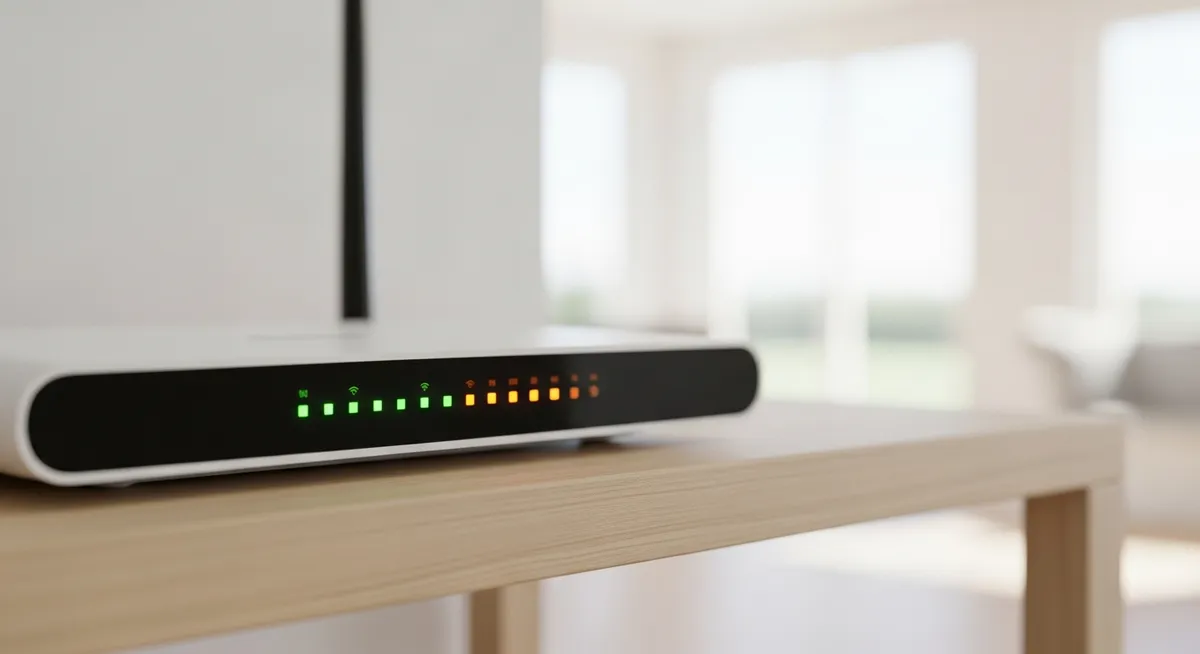
最初に注目すべきは、ルーターの正面ランプ(LED)の状態確認です。通常、緑色や白色の点灯が正常ですが、赤色に点滅していたり、特定のランプ(InternetやPPPなど)が消灯している場合は、回線そのものに問題が発生している可能性があります。
また、再起動には守るべきルールがあります。それは、壁側から繋がっているONUから先に電源を入れるというルールです。この順番を間違えると、ルーターがIPアドレスを正しく取得できず、繋がらない状態が続いてしまいます。
ONU(回線終端装置)とルーターのコンセントを抜き、1分待つ
先にONUの電源を入れ、ランプが安定するまで2分ほど待つ
最後にルーターの電源を入れ、通信が確立されるまで待機する
復旧までにかかる時間の目安は、機器にもよりますが約5分程度です。電源を入れてすぐに通信を試すのではなく、各機器のランプが落ち着くまでじっくり待つことが、確実な復旧への近道となります。
💡 焦って何度も電源を抜き差しせず、一度手順通りに試したら5分は様子を見ましょう。
原因1:配線の緩みや断線。物理レイヤーの再点検
ルーターのシステムを再起動しても通信が回復しない場合、最も原始的かつ見落としがちなのが物理的な接触不良です。ケーブルが奥まで差し込まれていない、あるいは端子の劣化によって信号が途切れているケースは少なくありません。
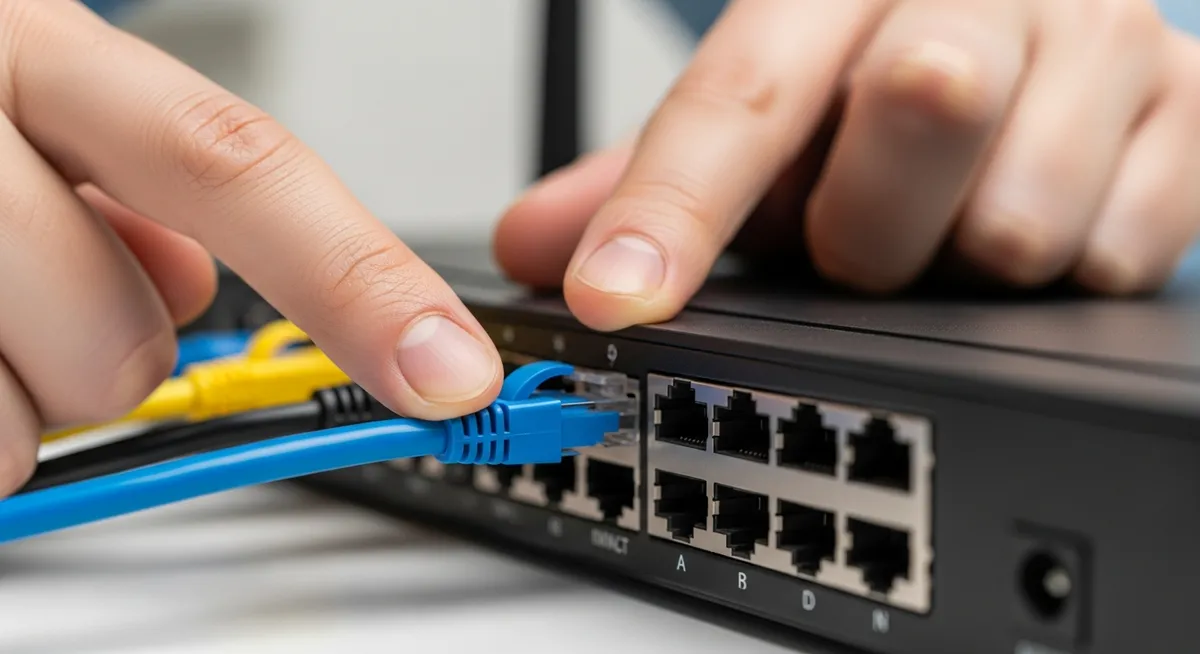
まずは全てのLANケーブル(LAN kēburu)の差し込み確認を丁寧に行いましょう。特に、長年の使用でコネクタの「爪」が折れていると、見た目は繋がっていても接触が不安定になります。少しでもグラつきを感じるなら、新しいケーブルへの交換を検討すべきサインです。
また、使用しているケーブルの規格も重要です。通信速度を最大限に引き出すためには、Cat5e以上の規格を選ぶことが現代のインターネット環境では必須条件となります。古い規格のケーブルが混在していると、接続トラブルを招く原因になりかねません。
ルーター背面のポートから一度ケーブルを抜き、カチッと音がするまで差し直す
壁側ポート(情報コンセント)やONU側の端子も同様に抜き差しを行う
ケーブルの被膜に極端な折れ曲がりや断線の兆候がないかを目視で点検する
掃除の際の移動やペットのいたずらで端子が緩むこともあるため、まずは手で触れて確実な接続を確かめましょう。
💡 ケーブルの印字を確認し、Cat5と書かれていたら速度低下の原因になるため買い替えをおすすめします。
原因2:プロバイダ側の認証エラーと通信障害の確認
ルーター本体の再起動で改善しない場合、原因は宅内ではなく通信網の向こう側にあるかもしれません。
まずは、契約しているプロバイダ(ISP)の障害情報の確認方法を把握し、サービス自体が停止していないか調べましょう。
手元のスマートフォンでモバイル通信に切り替え、公式サイトの「メンテナンス・障害情報」のページを確認します。
地域一帯で大規模なトラブルが発生している場合は、復旧を待つのが唯一の解決策となります。
また、意外と見落としがちなのが支払い状況の確認です。
クレジットカードの有効期限切れなどで引き落としができず、回線が一時停止されているケースも珍しくありません。
最後に、PPPoE認証の再設定が必要なケースについても考慮しておきましょう。
落雷による急な停電や、誤ってリセットボタンを押した後は、接続用のIDとパスワードをルーターに再入力しなければネットには繋がりません。
💡 契約時に届いた「接続設定通知書」などの書類を、緊急時に備えてスマホで撮影保存しておきましょう。
原因3:IPアドレスの競合やDHCPサーバーの不具合
ルーターを再起動してもネットに繋がらない場合、宅内のデバイス間で「IPアドレスの競合」が起きている可能性があります。
これは、ネットワーク上の住所にあたるIPアドレスが重複し、通信が正常に処理されない状態です。
まずはデバイス側(スマホ・PC)のWi-Fi再接続を行い、ネットワーク情報の取得をやり直します。
設定画面から「IPアドレスの自動取得設定」が有効になっているかを確認し、手動設定をリセットします。
過去に固定IPを手動で割り当てていた場合、それが現在のルーターの割り当てルールと衝突しているかもしれません。
アドレスの重複を避けるための静的IPの解除を行い、ルーターのDHCPサーバーに管理を任せましょう。
💡 特定の1台だけ繋がらないときは、その端末の機内モードを一度オンにしてから戻すと改善することがあります。
原因4:ファームウェアのバグと初期化の検討
再起動を繰り返しても通信が安定しない場合、ルーターを制御する「ファームウェア」にバグが生じている可能性があります。
まずはPCやスマホのブラウザからルーターの管理画面へアクセスし、内部の状態を確認しましょう。
管理画面へのアクセス方法は、ブラウザのアドレスバーに「192.168.11.1」などの指定の数値を入力するのが一般的です。
本体背面や底面のラベルに記載されたログインIDとパスワードを確認し、設定メニューを開いてください。
最新のファームウェアが適用されていない場合は、以下の手順で更新を試みます。
管理画面の「詳細設定」から「ファームウェア更新」を選択する
「更新を実行」をクリックし、完了まで数分間待機する
更新でも改善しない場合の最終手段が、リセットボタンによる初期化です。
ただし、初期化を行うとプロバイダの接続用IDやパスワードを含むすべての設定が消去されます。
初期化後は購入時と同様に設定のやり直しが必要になるため、必ず契約書類を準備してから実行してください。
💡 管理画面のURLや初期パスワードは、メーカーの公式サイトで型番を検索するとすぐに確認できます。
原因5:熱暴走と機器の寿命。買い替えを検討するサイン
ルーターを再起動しても一時的にしか改善しない、あるいは全く繋がらない場合、機器そのものの物理的な限界が原因かもしれません。精密機器であるルーターは、24時間365日稼働し続けるため、内部部品の劣化は避けられません。一般的に、ルーターの平均寿命は4〜5年とされています。
通信規格やセキュリティが古くなるだけでなく、内部のコンデンサなどの部品が摩耗することで、処理能力が低下し接続が不安定になります。もしお使いの端末が使い始めてから5年以上経過しているものであれば、設定の見直しよりもハードウェアの寿命を疑うべきタイミングです。
また、意外と見落としがちなのが「熱」による動作不良です。ルーターは通信中に高い熱を発しますが、放熱がうまくいかないと「熱暴走」を起こし、フリーズや切断を繰り返すようになります。これを防ぐには、熱を逃がす設置場所の工夫が欠かせません。
もし買い替えを検討するなら、最新規格(Wi-Fi 6/6E)への乗り換えメリットは非常に大きいです。従来の規格に比べて通信速度が劇的に向上するだけでなく、複数のデバイスを同時に繋いでも混雑しにくく、接続の安定性が格段に高まります。
スマホやPCなどの受診側が最新の規格に対応している場合、ルーターを新調するだけで「再起動を繰り返す日々」から解放されるはずです。古い機器を無理に使い続けるよりも、最新の環境にアップデートすることが、ストレスのないネット生活への近道となります。
💡 ルーターの底面や側面を触ってみて、異常に熱いと感じたら周囲に隙間を作って放熱を助けてみましょう。
どうしても繋がらない場合のサポート窓口と相談先
自力での復旧が困難な場合は、速やかに専門家への相談へ切り替えましょう。
まずは「メーカーサポート」に連絡し、ルーター本体の不具合や故障の可能性を診断してもらいます。
保証期間内であれば無償修理の対象になる可能性があるため、事前に保証書や購入履歴を準備しておくとスムーズです。
並行して「プロバイダのテクニカルセンター」への問い合わせも欠かせません。
宅内機器(ONUなど)の故障や、プロバイダ側での認証エラー、通信制限の有無を客観的に判断してくれます。
「回線信号は届いているがネットに繋がらない」という状況なら、プロバイダ側の設定が原因である可能性が高いからです。
修理と買い替えの判断基準として、購入から3年以上経過しているなら買い替えを優先すべきです。
最新の通信規格への対応状況や、修理費用が新品価格を上回るケースが多いためです。
4〜5年経過したルーターは性能不足が原因で不安定になることも少なくありません。
💡 問い合わせ前に、ルーター背面の正確な型番とシリアル番号をメモしておくとやり取りが円滑になります。