Windowsを使っていて「イヤホンからは音が聞こえるのに、スピーカーから音が出ない」というトラブルは意外と多いものです。この記事では、原因の切り分けから具体的な設定の修正手順まで、優先順位の高い解決策を5つに厳選して解説します。この記事を読むことで、システムの不具合を特定し、再びPCのスピーカーでサウンドを楽しめるようになります。
Windowsでスピーカーから音が出ない原因と解決の全体像
イヤホンを挿せば音が聞こえるという状況は、PC内部で音を生成する処理自体は正常に動作していることを示しています。つまり、サウンドカードなどのハードウェア基幹部分は生きており、問題は「出力先の切り替え」や「ドライバの設定」といったソフトウェア側に隠れている可能性が高いのです。
このトラブルを解決するために必要な所要時間は約10〜20分ほどです。設定の変更やドライバの再インストールを伴う作業があるため、事前に「管理者権限アカウント」でサインインしていることを必ず確認してください。準備が整えば、以下のステップで進めていきます。
管理者権限のアカウントでサインインし、設定変更の準備をする
Windowsのサウンド出力先が正しくスピーカーになっているか確認する
改善しない場合は、トラブルシューティングツールやドライバ更新を試す
物理的な故障ではなく、一時的な読み込みエラーや設定の競合であることがほとんどです。焦らず、まずは最も簡単な設定確認から順番に取り組んでいきましょう。
💡 作業を始める前に、念のためイヤホンを一度抜き差しして挙動に変化がないか見てみましょう。
1. 既定のデバイス設定をスピーカーへ切り替える
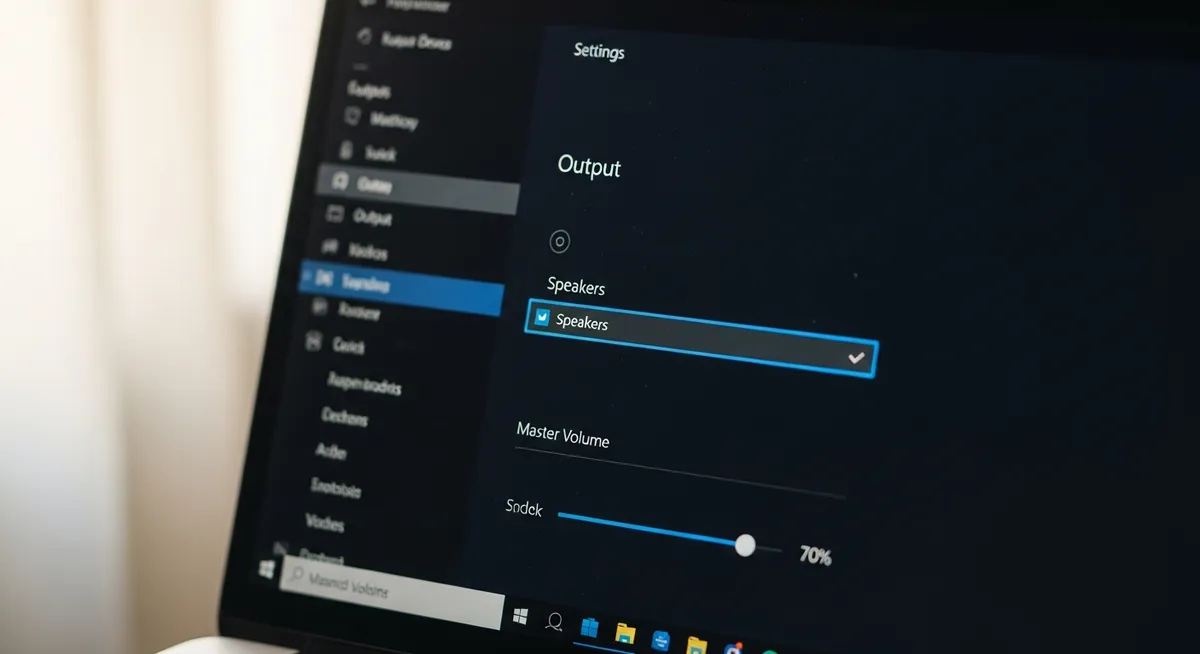
イヤホンで音が聞こえるのにスピーカーが沈黙している場合、最も多い原因はWindowsの出力先設定が固定されたままになっていることです。まずは、タスクバーの右下にある音量アイコン(スピーカーマーク)をクリックしましょう。
音量バーの右側にある「>」マークやデバイス名のリストを選択すると、現在接続されている出力デバイスが一覧表示されます。ここで「スピーカー」や「Realtek Audio」といった項目を選択し、チェックマークがついていることを確認してください。
クイック設定で解決しない場合は、詳細なサウンド設定画面から「既定のデバイス」を指定する手順に進みます。これにより、システム全体で優先的に使用するスピーカーを確実に固定することが可能です。
スタートメニューから「設定」を開き、「システム」から「サウンド」を選択します。
「出力」セクションでスピーカーを選び、「既定のデバイスとして設定」ボタンをクリックして有効化します。
イヤホンを抜いても自動で切り替わらないトラブルは珍しくありません。手動でデバイスを指定し直すだけで、驚くほどあっけなく音が戻ることがほとんどです。
💡 ショートカットキー「Win + Ctrl + V」を使えば、設定画面を開かずに出力先を瞬時に切り替えられます。
2. 音量ミキサーでアプリ個別のミュート設定を解除する
イヤホンでは音が聞こえるのに、特定の動画サイトや音楽アプリだけがスピーカーから無音になる場合、アプリ個別の音量設定が原因かもしれません。
システム音量は上がっていても特定のアプリだけミュートになっているケースの確認が必要です。
PC全体のマスターボリュームとは別に、Windowsは各アプリケーションごとに音量を保持しています。
まずは以下の手順で、音量ミキサーの開き方を確認し、個別の設定をチェックしましょう。
タスクバー右下の「音量アイコン」を右クリックし、「音量ミキサーを開く」を選択します。
「アプリ」欄に表示されている各ソフトのスライダーが、ゼロやミュート(消音)になっていないか確認します。
イヤホン接続時とスピーカー使用時で、アプリごとに音量レベルが別々に記憶されていることがあります。
スピーカーに切り替えた瞬間だけ音が消える場合は、このミキサー画面でスライダーを上に動かしてみてください。
💡 音が出ないアプリを一度閉じてから、音量ミキサーを開き直すと設定が正常に反映されやすくなります。
3. Windows標準のトラブルシューティングツールを実行する
手動での設定変更で改善しない場合、Windowsに標準搭載されている自己診断機能を利用しましょう。イヤホンからは音が出ているため、OS内部のオーディオエンジンは稼働していますが、スピーカーへの出力経路に何らかの論理的な不整合が発生している可能性があります。
「スタート」メニューから「設定」アプリを開き、「システム」タブを選択します。
「トラブルシューティング」メニューから「その他のトラブルシューティング ツール」へと進みます。
「オーディオの再生」項目の横にある「実行」ボタンをクリックしてツールを起動します。
診断が始まると、システムがデバイスの状態を自動的にスキャンし、問題の特定を試みます。解決策が見つかった場合は、画面の指示に従って「この修正を適用します」を選択し自動修復を完了させてください。自分では気づきにくいサービスの停止などが一括で解消されます。
ツールによる修復プロセスには、通常2〜3分程度の時間がかかります。もし「問題を特定できませんでした」と表示されても、バックグラウンドでオーディオサービスがリセットされることで音が鳴り始めるケースもあるため、終了後は必ず音出しテストを行いましょう。
💡 ツール実行中に「再起動が必要」と案内されたら、作業中のファイルを保存してすぐにPCを再起動しましょう。
4. オーディオドライバを更新・再インストールする
イヤホンは鳴るのにスピーカーが沈黙しているなら、音の司令塔である「オーディオドライバ」が迷子になっている可能性があります。
特にシステム更新の直後に不具合が生じた場合、ソフトウェアの整合性が崩れているケースが少なくありません。
まずは「デバイスマネージャー」から、心臓部であるドライバの状態を確認し、最新の状態へと整えていきましょう。
「スタート」ボタンを右クリックして「デバイスマネージャー」を開き、「サウンド、ビデオ、およびゲーム コントローラー」を展開します。
「Realtek Audio」などの項目を右クリックし、「ドライバーの更新」から「ドライバーを自動的に検索」を選択して実行します。
改善しない場合はプロパティの「ドライバーを元に戻す」でロールバックを試すか、「デバイスのアンインストール」後にPCを再起動します。
アンインストールをためらう必要はありません。Windowsには標準でドライバを再構築する機能が備わっているため、再起動時に最適なドライバが自動で再適用されます。
この「リセット」に近い工程が、スピーカーの沈黙を破る決定打になることも多いのです。
💡 更新しても音が鳴らない場合は、PCメーカーの公式サイトからお使いの機種専用の最新オーディオドライバを直接入手するのも手です。
5. 物理的な接続と端子の接触不良を確認する
PCの設定が正常でも、ハードウェア側で「イヤホンが挿さったまま」と誤解されていることがあります。
Windowsは端子内部の物理スイッチで出力を切り替えるため、わずかな埃や接触不良が原因でスピーカーへの通電が遮断されるケースが少なくありません。
イヤホンジャック内に異物が詰まっていないか、ペンライト等で照らして確認する
イヤホンプラグを数回抜き差しして、内部スイッチの固着を解消する
Bluetoothスピーカーのペアリング解除と再接続を行い、信号経路をリセットする
ワイヤレス機器を利用している場合、意図せず近隣のBluetooth機器に音声が飛んでいることも考えられます。
一度ペアリングを解除し、デバイス一覧から削除した上で再度接続し直すことで、音声出力先がWindows上で正しく再定義されます。
目に見えない端子内部の汚れには、エアダスターで軽く風を送るのも有効な手段です。
物理的な要因を一つずつ排除することで、システム設定では解決できない「音の不通」を解消できる可能性が高まります。
💡 Bluetoothを一度オフにして、内蔵スピーカーから音が出るか試してみましょう。
解決しない場合に試すべき高度な設定と再起動
これまでの設定を確認してもスピーカーから音が出ない場合、OSの管理システムやハードウェアの根本設定に原因が潜んでいる可能性があります。まずは、音の出力を司るWindows Audioサービスの再起動を試してみましょう。
検索バーに「サービス」と入力して管理画面を開き、一覧から「Windows Audio」を探して右クリックから「再起動」を選択します。これでシステム側の音声制御が一時的なエラーから復旧し、スピーカーが正しく認識されることがあります。
USBハブやドッキングステーション、イヤホンを物理的に全て抜くことで、PC側の出力先検知ミスを解消できます。これでも反応がない場合は、PCの基盤設定であるBIOS/UEFIでのオーディオ設定有効化をチェックしてください。
PC起動時にF2やDeleteキーを連打して設定画面に入り、「Advanced」や「Onboard Devices」項目内にあるオーディオ機能が「Enabled(有効)」になっているかを確認します。稀なケースですが、システムの不整合でここが無効化されていると、OS上の設定では解決できません。
💡 再起動する際は「シャットダウン」ではなく「再起動」を選択することで、より深いシステムリセットがかかります。
お気に入りの音を取り戻す、良質なサウンド環境の整え方
スピーカーから音が戻った瞬間、PCは単なる作業道具から、心地よい空間を彩るパートナーへと変わります。
内蔵スピーカーの音を自分好みに仕上げるなら、Windowsのサウンド設定内にある音質向上のためのイコライザー設定を試すのが近道です。
低音を強調したりボーカルを際立たせたりするだけで、いつもの動画や音楽が驚くほど鮮やかに響き始めます。
もし内蔵の音に物足りなさを感じるなら、外部スピーカー導入によるPCライフの充実を検討してみるのも良いでしょう。
USB接続やBluetoothを活用し、左右に広がるステレオ感を手に入れるだけで、デスク上のエンターテインメント体験は一変します。
イヤホンでは味わえない「空間で鳴る音」の心地よさは、日々の作業に確かな潤いを与えてくれるはずです。
また、今回のトラブルを機に、定期的なシステムメンテナンスの重要性も心に留めておきたいところです。
OSやドライバの更新を後回しにせず、適切な状態を保つことが、不意の音トラブルを防ぐ最大の防御策となります。
お気に入りの音を途切れさせないために、デジタル環境も道具と同じように、時折慈しむように整えていきましょう。
💡 Windowsのサウンド設定から「拡張」タブを開き、ラウドネス等化をオンにして音のバランスを確認してみましょう。