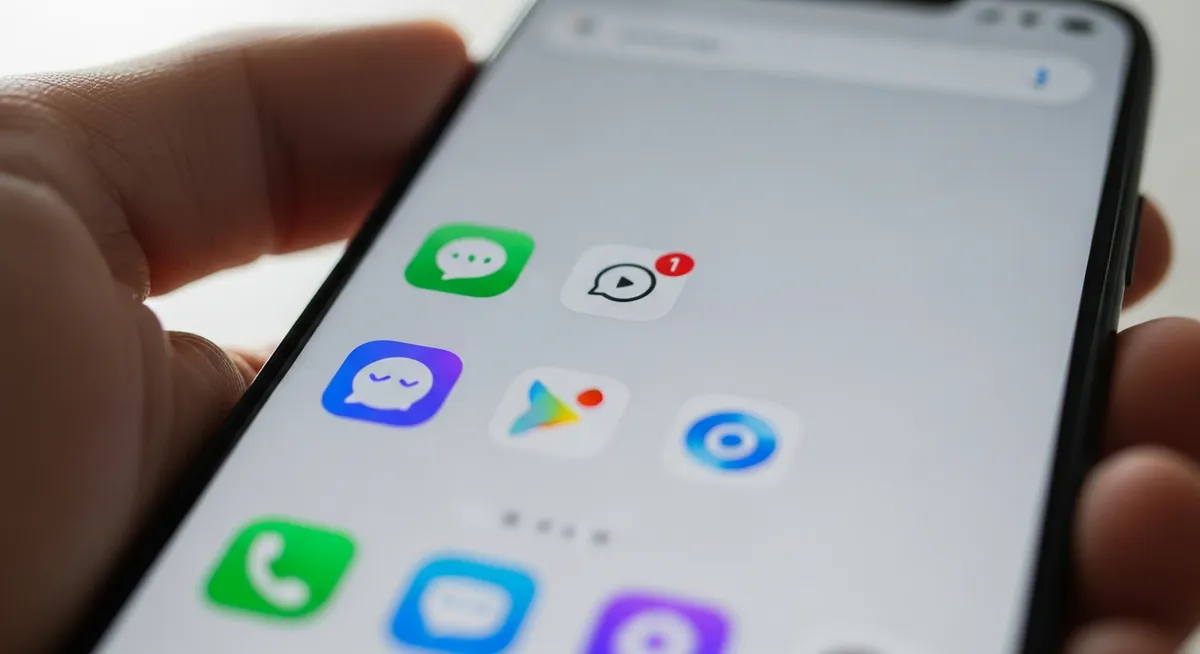
Androidスマホでアプリのアイコン上に通知バッジ(ドット)が表示されないと、大切な連絡を見逃してしまいそうで不安になりますよね。実は、通知バッジが表示されない原因は、単純な設定ミスからシステムの一時的な不具合までさまざまです。この記事では、通知バッジを復活させるための具体的な解決策を順を追って解説します。
Androidの通知バッジが消えた?原因把握と事前準備
Androidにおける通知バッジ(通知ドット)の役割は、アプリを開かなくても「未読の知らせがあること」を視覚的に伝えることです。これがあることで、私たちはLINEの返信漏れや重要なメールの着信を、ホーム画面を見るだけで瞬時に察知できます。
不具合が起きる主な原因は、システム全体の通知設定が無効になっているか、特定のアプリに対して表示権限が与えられていないことがほとんどです。また、省電力モードや特定のホームアプリの仕様が干渉し、表示を妨げているケースも少なくありません。
OSバージョンが古い場合の注意点として、Android 8.0より前の古い端末ではシステム標準で通知ドットをサポートしていません。お使いの機種が古い場合は、OSのアップデートを試みるか、通知バッジ表示に対応した外部のホームアプリを導入する準備が必要となります。
設定アプリから「デバイス情報」をタップする
Androidバージョンを確認し、可能であれば最新にアップデートする
💡 まずはお使いのAndroid OSが最新の状態に更新されているか、「設定」から確認してみましょう。
ステップ1:Androidシステム全体の「通知ドット」設定を確認する
Androidで通知バッジが表示されない場合、まずはシステム全体の根本的な設定を見直す必要があります。
アプリごとの個別の設定が正しくても、大元の「通知ドット」機能が無効化されていると、アイコンに印は現れません。
まずは設定アプリ内の「通知」項目から「通知ドットの許可」をオンにする手順を進めましょう。
ホーム画面またはアプリ一覧から「設定」アプリをタップして開きます。
メニューの中から「通知」という項目を探して選択してください。
「アプリのアイコン上の通知ドット」などの項目を見つけ、スイッチを右側に切り替えて有効にします。
機種によっては「詳細設定」の中に隠れている場合もありますが、基本的にはこの「通知」階層に集約されています。
ここがオンになって初めて、各アプリがバッジを表示するための「土台」が整うのです。
もし最初からオンになっていた場合は、一度オフにしてから再度オンにすると挙動が安定することがあります。
💡 設定項目が見当たらない時は、設定画面上部の検索窓に「ドット」と入力して直接検索してみましょう。
ステップ2:アプリ個別の通知設定がオフになっていないかチェック
システム全体の設定が有効でも、特定のアプリだけ通知バッジが表示されない場合は、個別設定が原因かもしれません。
LINEやメールなどのコミュニケーションツールは、プライバシーやバッテリー消費の関係で個別に制限がかかりやすい傾向にあります。
Androidの「アプリ情報」から、対象アプリの通知権限が細部まで許可されているかを直接確認しましょう。
以下の手順で、アプリごとの深い設定階層までチェックを進めてください。
設定アプリを開き、「アプリ」から「すべてのアプリを表示」を選択します。
LINEやメールなど、バッジが出ないアプリを選んでタップします。
「通知」の項目を選び、一番下の「詳細設定」をタップして項目を広げます。
「通知ドットの許可」のスイッチがオン(青色)になっているか確認します。
もしスイッチがオフになっていれば、それが表示されない直接の理由です。
また、OSのアップデート後に設定が初期化されるケースもあるため、一度オフにしてから再度オンに切り替える操作も有効です。
💡 バッジが出ないアプリを長押しし、「アプリ情報(iマーク)」をタップすれば設定画面へ直行できます。
ステップ3:ホームアプリの「通知アクセス」権限を見直す
アプリ個別の設定に問題がなくても、ホーム画面を制御するアプリが通知情報を読み取るための「通知へのアクセス」権限を持っていないと、バッジは表示されません。これはホームアプリがシステムから通知データを取得するための重要な鍵となります。
特にスマートフォンの初期設定時やシステムアップデートの拍子に、この権限が意図せず制限されてしまうケースがあります。以下の手順で、ホーム画面の土台となるアプリに権限が適切に与えられているか確認しましょう。
設定アプリを開き、「通知」または「アプリ」の項目を選択します。
「特別なアプリのアクセス」から「通知へのアクセス」の項目を探してタップします。
現在使用しているホームアプリの名前を選択し、スイッチを「オン」に切り替えて許可します。
この設定はシステムの深い部分に関わるため、許可を求める警告が出る場合がありますが、ホーム画面を正しく動作させるために必要です。信頼できる純正または大手のホームアプリであれば、迷わず「許可」を選択して進めてください。
💡 設定項目が見当たらない場合は、設定内の検索窓で「通知へのアクセス」と入力して検索するとスムーズです。
ステップ4:サードパーティ製ホームアプリの設定を確認する
標準の設定を変更しても通知バッジが表示されない場合、使用している「ホームアプリ」独自の設定が影響している可能性があります。
特に「Nova Launcher」などの外部アプリでホーム画面をカスタマイズしている場合、Android本体の通知設定とは別に、アプリ内での有効化が必要です。
かつてのNova Launcherでは「TeslaUnread(テスラ未読)」という外部プラグインを導入して数字バッジを表示させるのが一般的でしたが、現在はアプリ単体で通知ドットを表示できる仕様に変わっています。
ホームアプリの設定メニューを開き、「通知バッジ」や「未読カウント」という項目がオフになっていないか必ず確認しましょう。
外部ホームアプリでバッジを表示させるための一般的な手順は以下の通りです。
ホーム画面の何も無い場所を長押しし、ホームアプリの設定(歯車アイコン)をタップします。
設定項目の中から「通知バッジ」や「未読バッジ」という名称のメニューを探します。
「通知ドット」または「数字」を選択し、指示があれば「通知へのアクセス」を許可します。
ホームアプリによっては、この設定画面からAndroidシステムの設定へジャンプして許可を求める場合もあります。
画面の指示に従って、ホームアプリに通知アクセス権を与えることで、バッジが正常に描写されるようになります。
💡 ホームアプリを最新版にアップデートすると、古いバッジプラグインなしで表示が安定することがあります。
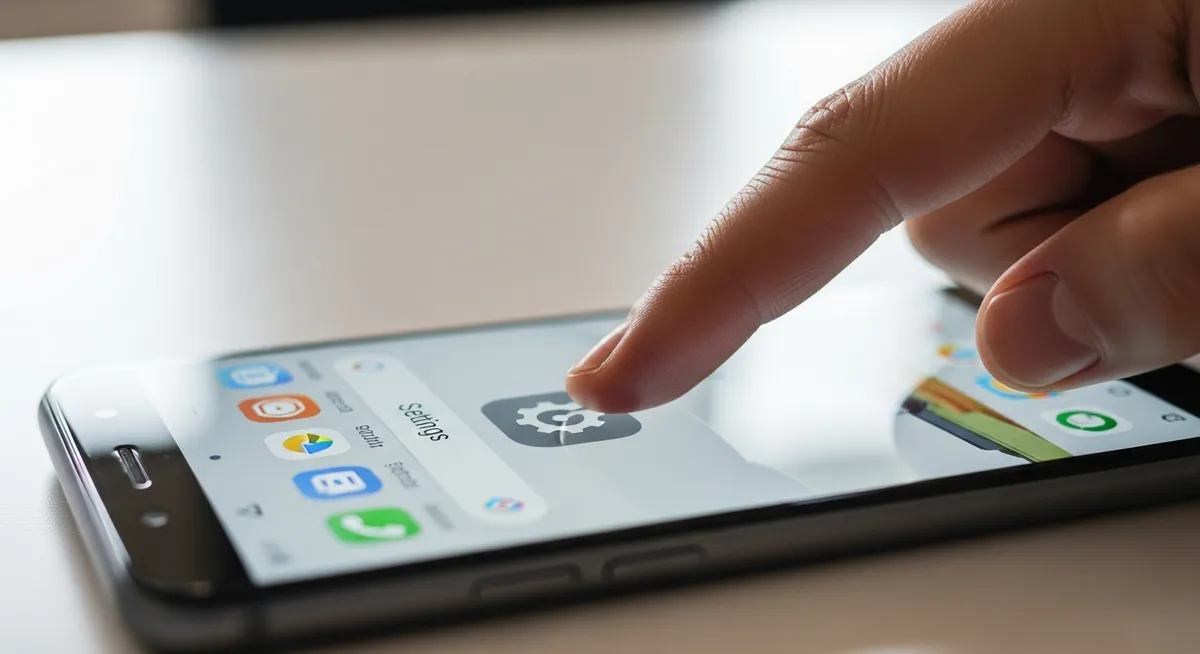
ステップ5:おやすみモードやサイレントモードの干渉を疑う
通知の設定自体に問題がなくても、システム全体の挙動を制御する「おやすみモード」や「サイレントモード」が原因で、通知バッジが隠されていることがあります。
これらは集中を妨げないための機能ですが、設定次第ではアイコン上のドットさえも消し去ってしまう仕様です。
特にAndroidの標準設定では、通知を制限する際の詳細オプションとして「通知ドットを非表示にする」という項目が存在します。
もし、画面上部のステータスバーに月やマイナスのアイコンが表示されているなら、モードが有効な時にバッジが非表示になる設定になっていないか、以下の手順で確認しましょう。
設定アプリを開き、「通知」または「音」の項目から「おやすみモード」を選択します。
「通知の表示オプション」あるいは「通知を制限」という項目をタップします。
「通知ドットを表示しない」のスイッチをオフにするか、制限設定を解除します。
特定の時間帯に自動でモードが切り替わるスケジュール設定が組まれている場合、夜間だけ通知バッジが消えるといった現象も起こり得ます。
不具合を疑う前に、現在のステータスを確認し、必要に応じて「通知を制限」する詳細項目からドット表示を許可するようカスタマイズを行ってください。
💡 クイック設定パネル(画面上部をスワイプ)で「おやすみモード」のアイコンが点灯していないか真っ先に確認しましょう。
ステップ6:バッテリーセーバー(節電機能)による制限を解除する
スマホの電池残量が少なくなった際、自動的に起動する「バッテリーセーバー」機能。この節電モードが有効になっていると、通知バッジが正しく表示されないことがあります。
これは、バッテリー消費を抑えるためにバックグラウンド通信の制限が行われることが主な原因です。アプリが裏側で新しいデータを受け取れなくなるため、通知のリアルタイム反映が阻害されるメカニズムが働き、結果としてアイコンのドットも更新されなくなります。
「設定」アプリを開き、「バッテリー」または「電池」の項目を選択します。
「バッテリーセーバー」をタップし、スイッチをオフに切り替えます。
「スケジュールに基づいて設定」がオンの場合は、必要に応じて解除します。
通知バッジを常に最新の状態に保ちたいのであれば、極端な節電設定は避けるのが無難です。外出先などで電池を持たせたい時以外は、この設定をオフにしておきましょう。
💡 電池残量が十分にあるのにバッジが出ない場合は、意図せずセーバーがオンになっていないか確認してみましょう。
ステップ7:アプリのキャッシュ削除と再起動を試す
設定に不備がないのにもかかわらず通知ドットが表示されない場合、ソフトウェアの内部でシステムの整合性エラーを解消する必要があります。
アプリが通知を受信したという信号と、ホーム画面の表示を司るプログラムとの間で、一時的な情報の食い違いが起きている可能性が高いからです。
まずは、特定のアプリに溜まった「キャッシュ」を掃除することから始めましょう。
キャッシュは動作を速くするための短期的データですが、これが古くなったり破損したりすると、通知バッジの更新を妨げるノイズとなります。
「データを消去」とは異なり、チャット履歴やログイン情報が消える心配はありません。
設定アプリから「アプリ」を開き、バッジが出ないアプリを選択する
「ストレージとキャッシュ」をタップし、「キャッシュを消去」を実行する
キャッシュ削除で改善しない場合は、端末の再起動を行います。
これは、バックグラウンドで動作する通知管理プロセスをリフレッシュする、最も基本的で効果的なメンテナンス手順です。
電源ボタンを長押しし、再起動を選択してシステム全体をフレッシュな状態に戻しましょう。
💡 キャッシュ消去直後はバッジが消えたままになることがあるため、一度アプリを起動して新しい通知を待ってみてください。
ステップ8:アダプティブ通知(自動調整)の設定をリセットする
Androidには、ユーザーの通知操作をAIが学習し、重要度を自動で判断する「アダプティブ通知(自動調整)」という機能が備わっています。
本来は便利な機能ですが、システムが特定の通知を「優先度が低い」と誤って学習すると、バッジが表示されなくなる原因となることがあります。
原因不明の非表示が続く場合は、この学習機能を一度リセット、あるいはオフにすることで、通知の優先順位付けを初期状態に差し戻すことができます。
設定アプリを開き、「通知」内の「詳細設定」または「特別なアプリのアクセス」を選択します
「アダプティブ通知」あるいは「通知の自動調整」の項目をタップします
設定を「なし」に変更するか、設定のオン・オフを切り替えて挙動を確認します
💡 優先順位の学習がリセットされた後は、バッジが正常に表示されるか数日間様子を見てみましょう。
通知に振り回されないために。快適な通知バッジとの付き合い方
Androidの通知バッジが表示されない問題を解決した後は、一度立ち止まって「どのアプリの通知が本当に必要か」を整理してみるのがおすすめです。
画面上のすべてのアイコンにドットが灯っている状態は、便利な反面、私たちの注意力を絶え間なく削いでしまう原因にもなり得ます。
Androidが提唱するデジタルウェルビーイングの考え方では、テクノロジーと健やかな距離を保つことが重視されています。
必要なアプリのみバッジを表示させることで、スマホを手にするたびに情報の波に飲み込まれるのを防ぎ、自分主導の時間を守ることができます。
例えば、仕事のチャットや家族からの連絡だけにバッジを絞り、SNSの更新通知などは思い切って非表示にしてみましょう。
視覚的なノイズが減るだけで、目の前の作業への集中力を維持しやすくなり、心の余裕が生まれるのを実感できるはずです。
通知バッジは、あなたに大切な情報を届けるための道標にすぎません。
すべてのバッジをオンにするのではなく、自分にとって本当に価値のある通知だけを厳選し、心地よいデジタルライフを整えていきましょう。
💡 週末に一度「通知設定」を開き、不要なバッジを整理する習慣をつけましょう。