Fire TVを楽しもうとした矢先、リモコンがペアリングできないトラブルに見舞われると、せっかくのくつろぎタイムが台無しです。この記事では、リモコンが動かない原因を切り分け、即座に解決するための具体的な手順を詳しく解説します。読み終える頃には、再びお気に入りのコンテンツを自由に操作できるはずです。
Fire TVのリモコンがペアリングできない?まずは「準備と全体像」を確認
Fire TVのリモコンが反応しないとき、焦ってボタンを連打しても解決には至りません。まずは冷静に、作業をスムーズに進めるための準備を整えましょう。意外にも、単純な電力不足や環境の不備が原因であるケースが多いため、足元を固めることが復旧への近道です。
- 新品のアルカリ電池(電圧不足を防ぐため必須)
- スマホアプリ(Fire TVアプリをインストール済みにしておく)
- 壁コンセントの確保(延長タップではなく直接給電できる環境)
準備が整ったら、以下の3つのフェーズで解決を目指します。まずは物理的な接続と予備の操作手段を確保し、土台から見直していきましょう。
物理チェック:電池の向きや本体の給電状態を真っ先に確認する
リセット:隠しコマンドを使い、リモコン内部の情報を初期化する
アプリ代用:物理的な故障を疑う前にスマホアプリで操作可能か試す
この流れに沿って進めることで、無駄な買い替えを避けつつ、最短ルートで問題を特定できます。まずは、最も見落としがちな電源周りの確認からスタートしましょう。
💡 作業を始める前に、手元に「新品の単4アルカリ電池」を2本用意しておきましょう。
解決策1:電池の残量と向きを再確認する
Fire TVのリモコンがペアリングできない際、最も基本的でありながら見落としがちなのが「電池の状態」です。リモコンの蓋を開け、まずは内部の接点と電池の向きを慎重に確認しましょう。
Fire TVのリモコンは、一般的な家電と異なり電池の+と-が同じ方向に並ぶ設計のモデルが多く存在します。互い違いに入れる癖がついていると、無意識に向きを間違えてしまうため、内部に刻印されたマークを改めて凝視し、正しく挿入されているかを点検してください。
Bluetooth通信を行うFire TVのリモコンは、瞬発的な電力を必要とします。パワーの弱いマンガン電池や、他で使い古した電池では、ペアリングモードを起動するための十分な電圧が確保できないケースが多々あります。動作が不安定な場合は、迷わず新しいアルカリ電池へ交換しましょう。
リモコン背面のカバーをスライドさせて外す
電池ボックス内の刻印を確認し、+と-の向きを正しく合わせる
新品のアルカリ電池を2本挿入し、しっかりと蓋を閉める
💡 向きが合っていても反応しない場合は、一度電池を抜き、金属端子を乾いた布で拭いてから入れ直すと接触不良が改善することがあります。
解決策2:Fire TV本体を「壁のコンセント」から給電する
リモコンがペアリングできないとき、意外な盲点となっているのがFire TV本体への「給電方法」です。多くのユーザーがテレビのUSBポートから電源を取っていますが、これがペアリング失敗の引き金になることがあります。
テレビのUSBポートは、ハードディスクなどの周辺機器を想定した設計が多く、Fire TVを動かすには電力が不足しがちです。電力不足に陥ると本体の通信機能が極端に不安定になり、リモコンの信号を正しく受信できなくなります。
確実なペアリングのためには、テレビのUSBポートからの給電をやめ、必ず付属のアダプターで壁のコンセントから給電してください。これにより電圧が安定し、リモコンとの接続に必要な電力が十分に確保されます。
特にセットアップや再接続のプロセスは本体に高い負荷がかかるため、安定した電源供給が不可欠です。ケーブルをコンセントに差し替えるだけで、それまでの不具合が嘘のように解消されるケースは少なくありません。
💡 テレビ背面のUSB端子から抜き、同梱のACアダプターを使って壁のコンセントに繋ぎ直してみましょう。
解決策3:ホームボタンの「10秒長押し」を試す
Fire TVのリモコンが反応しない場合、最も標準的なペアリング方法として「ホームボタンの長押し」が推奨されています。これはリモコンと本体のBluetooth通信を再確立させるための基本操作です。
まず、リモコンを持ってテレビから3m以内の距離に近づいてください。距離が離れすぎていると、ペアリング信号が本体に届かず、失敗の原因となります。リモコンを本体に向けた状態で操作を開始しましょう。
リモコンのホームボタン(家のアイコン)を10秒以上押し続ける
リモコン上部のLEDライトが点滅し始めるまで指を離さず待つ
LEDライトの点滅パターンには重要な意味があります。オレンジ色のゆっくりとした点滅は「ペアリングモード」に入ったサインです。その後、接続が成功すると、青色のライトが3回高速で点滅し、画面に検出通知が表示されます。
もし10秒で反応がない場合は、ボタンを離さず20秒ほど粘ってみてください。本体側がリモコンを探すタイミングと重なれば、スムーズに同期が完了します。一度で諦めず、数回繰り返すことが解決の近道です。
💡 画面に通知が出ない場合は、一度ホームボタンを離して数秒おき、再度3m以内の至近距離から試してみてください。
解決策4:リモコンの「初期化(リセット)」を実行する
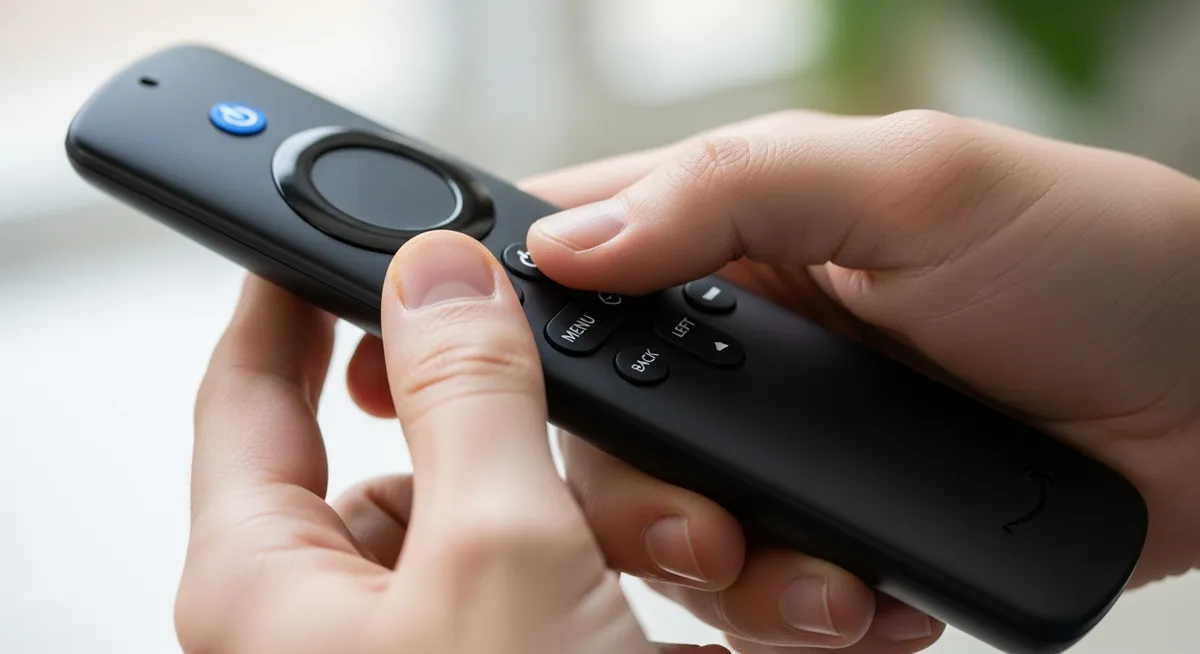
通常のホームボタン長押しで反応がない場合は、リモコン内部の接続情報をクリアする「初期化」を試しましょう。これは不具合を解消するための強力な隠しコマンドです。
作業を始める前に、Fire TV本体の電源をコンセントから抜き、60秒待つことで本体側もリセット状態にします。この待機時間を利用して、リモコン側のリセット操作を進めていきましょう。
「左ボタン」「メニューボタン」「戻るボタン」の3つを同時に12秒間長押しします。
指を離して5秒待ち、リモコンの電池を一度抜いてから本体の電源を入れ直します。
電池を戻し、リモコンが自動で認識されない場合は再度ホームボタンを長押しします。
この手順により、リモコンと本体のペアリング設定が完全にリフレッシュされます。物理的な故障でない限り、多くの接続トラブルはこの操作で解決するため、落ち着いて順序通りに進めてみてください。
💡 ボタンを押すタイミングがずれると失敗しやすいため、両手を使って確実に押し込みましょう。
解決策5:スマホの「Fire TVアプリ」で操作を代行する
物理リモコンがどうしてもペアリングできない時、絶望する必要はありません。
手元のスマートフォンをリモコンとして使う「Amazon Fire TVアプリ」は、物理的な故障や接続トラブル時の強力な緊急避難策となります。
iOSとAndroidの両方で提供されており、各ストアから無料でダウンロード可能です。
使い方は驚くほどシンプルですが、一点だけ守るべき重要なルールがあります。
それは、スマホとFire TVを同じWi-Fiに接続することです。
同じネットワーク上にいれば、アプリを立ち上げるだけで自動的にデバイスを検出し、画面上の指示に従って4桁のコードを入力するだけでペアリングが完了します。
アプリ版リモコンは、フリック操作による直感的なナビゲーションだけでなく、スマホのキーボードを使って検索ワードを素早く入力できる利点もあります。
リモコンの再設定を行いたいけれど、操作ができなくて詰んでいるという状況において、このアプリは現状を打破する唯一の鍵となるはずです。
💡 アプリを一度連携させておけば、リモコンの電池切れや紛失時にも慌てずに済みます。
解決策6:障害物の除去とWi-Fiの電波干渉を避ける
Fire TVのリモコンはBluetoothという無線規格で本体と通信しています。この電波は金属や厚い壁などの障害物に弱く、周囲にノイズとなる電子機器があると接続が不安定になりがちです。
特に注意したいのが、電子レンジや他のワイヤレス機器との電波干渉です。Bluetoothと同じ周波数帯を使用する機器が近くで稼働していると、ペアリングの信号がうまく届かない原因となります。
また、Fire TV本体がテレビの背面に深く隠れていると、テレビの基板やパネルそのものが巨大な遮蔽物となり、電波を遮断してしまいます。これを解決するために「HDMI延長ケーブル」を活用しましょう。
本体に付属しているこの短いケーブルを挟むだけで、スティックの位置をテレビの端へずらすことができます。ほんの数センチ、テレビの陰から本体を露出させる工夫をするだけで、認識精度は劇的に向上します。
💡 ペアリング作業中は電子レンジの使用を控え、本体をテレビの影から少し引っ張り出してみてください。
解決策7:Fire TV本体のシステムアップデートを確認する
物理的な故障がないのにペアリングできない場合、Fire TV本体のソフトウェアが古くなっている可能性があります。システムが未更新の状態ではBluetoothの認識精度が低下し、リモコンとの接続に失敗するケースが少なくありません。
物理リモコンが動かない現状では、スマホの「リモコンアプリ」を使用して設定メニューを操作しましょう。アプリ経由で本体のソフトウェアを最新の状態に更新することで、ペアリングに関する不具合が劇的に解消されることがあります。
スマホのFire TVアプリで設定(歯車アイコン)を選択する
「マイ Fire TV」から「バージョン情報」へと進む
「アップデートをチェック」を押し、更新があれば適用する
アップデート完了後は本体が自動で再起動します。システムが新しくなればBluetoothの接続機能も最適化され、これまで反応しなかったリモコンがスムーズに認識される確率が高まります。
💡 アップデート中は電源を絶対に抜かないよう注意し、完了後に改めてホームボタンの10秒長押しを試してください。
どうしてもペアリングできない場合の買い替え判断基準
あらゆるリセット操作を試しても反応がない場合、リモコン内部の基板が物理的に寿命を迎えている可能性があります。特によくある原因が、電池ボックス内での電池漏れによる端子の腐食です。
白い粉が付着していたり、金属部分が変色したりしていると、通電が不安定になりペアリングは成功しません。また、落下による「ボタンの物理的破損」や、うっかり飲み物をこぼした「水濡れ」も、目に見えない内部回路に致命的なダメージを与えます。
買い替え時に選ぶべき純正リモコンの選び方のヒントは、自身のFire TV本体の世代との互換性を必ず確認することです。Amazon純正品には、特定のアプリを即座に起動できるショートカットボタンが搭載された最新モデルもあります。
サードパーティ製の安価な代用品も存在しますが、ペアリングの確実性や音声認識の精度を求めるなら、やはり公式の純正リモコンを選ぶのが最も安心です。買い替えるだけで、これまでの接続不良が嘘のように快適な視聴環境が戻ってきます。
💡 買い替え前に、Amazonの注文履歴から製品の保証期間内(通常1年)でないか確認してみましょう。