Googleカレンダーの通知が届かないと、大切な会議や予定を見逃してしまいがちです。この記事では、スマホの通知トラブルを解消するための具体的な手順を網羅的に解説します。この記事を読むことで、通知が来ない原因を特定し、確実に予定をキャッチできるようになるはずです。
通知が来ない原因はどこに?解決までの準備と全体像
通知が届かない原因は、単一の設定ミスだけではなく、複数の要素が複雑に絡み合っていることがほとんどです。まずは焦らず、どこに不具合が隠れているのか全体像を把握することから始めましょう。
チェックすべき項目は「OS設定」「アプリ内設定」「アカウント同期」「通信環境」の4つのチェックポイントに集約されます。これらを順番に確認していくことで、スムーズに問題を切り分けることが可能です。
解決までの流れを具体的にイメージするために、以下の4つのステップに沿って準備を整えていきましょう。
OS設定でスマホ本体の通知許可や集中モードの状態を確認する
アプリ内設定で通知タイミングが「なし」になっていないか見る
アカウント同期が正常に行われ最新の状態になっているか調べる
通信環境が安定しておりデータ通信が可能か確かめる
全行程の作業時間の目安(約5〜10分)を確保できれば、専門的な知識がなくても十分に復旧できます。次章から、最も見落としがちな設定項目から順に詳しく見ていきましょう。
💡 まずはWi-Fiを一度オフにして、モバイル通信環境でカレンダーが同期されるか試してみましょう。
1. Googleカレンダーアプリ内の「通知設定」を再確認する
Googleカレンダーの通知が届かない場合、まず疑うべきはアプリ内の基本設定です。スマホ本体の設定が正しくても、アプリ側で通知がオフになっていれば、予定を知らせるアラートは一切鳴りません。
まずはアプリを起動し、アプリ内部の設定不備がないか、以下の手順でくまなくチェックしていきましょう。特に新しい機種に変更した直後は、デフォルト設定が「通知なし」になっているケースが少なくありません。
アプリ左上にある「三本線のメニュー」をタップし、下部の「設定」を選択します。
「全般」または各アカウントの「予定(イベント)」という項目をタップして開きます。
通知が「なし」になっていないか、通知のタイミング(10分前など)が登録されているか確認します。
もし通知設定が空欄であれば、「通知を追加」から自分が必要なタイミング(開始10分前や30分前など)をセットします。これで、今後作成する予定に自動でアラートが付与されるようになります。
💡 設定変更後は、1分後のテスト予定を作成して、実際に通知が鳴るか試してみるのが一番の近道です。
2. iPhone・Android本体の「システム通知」を許可する
Googleカレンダーアプリ内でいくら通知を有効にしても、スマートフォン本体(OS)側の設定でブロックされていると通知は一切届きません。
まずはOS側の通知権限が正しく与えられているか、基本のキを確認しましょう。
iPhone(iOS)をお使いの方は、以下の手順で標準設定をチェックしてください。
ホーム画面から「設定」アプリを開き、「通知」を選択する
アプリ一覧から「カレンダー」をタップして開く
「通知を許可」のスイッチがオンになっていることを確認する
Android端末を利用している場合は、メーカーによりメニュー名が多少異なりますが、以下の流れが一般的です。
「設定」から「アプリ(またはアプリと通知)」を選択する
「Googleカレンダー」を選び、「通知」をタップする
「通知の表示」のメインスイッチがオンになっているか確認する
OS側の設定はアプリ設定より優先されるため、ここのスイッチがオフだと何をしても通知は来ません。
通知の種類(ロック画面、バナー等)もすべてチェックが入っていることを確認しましょう。
💡 通知許可を一度オフにしてから、再度オンにし直すと設定が正しく読み込まれることがあります。
3. スマホの「おやすみモード」や「集中モード」をチェック
アプリやOSの基本設定に問題がない場合、次に疑うべきはデバイス全体の動作を制限するシステム機能です。iPhoneの「集中モード」やAndroidの「おやすみモード」は、静かな環境を守るために非常に有効ですが、設定次第ではGoogleカレンダーの通知さえも遮断してしまいます。
特に、就寝中や勤務時間に合わせて「特定の時間帯」に自動でオンになるようスケジュールを組んでいる場合は注意が必要です。本人は通知を待っているつもりでも、システム側が状況を判断して、画面の点灯や音、バイブレーションをすべて制限している可能性があります。
これらのモードを賢く使いこなしながら、必要な通知だけを確実に受け取るためには、Google カレンダーを例外として許可する設定を行いましょう。以下の手順で、通知の「ホワイトリスト」にアプリを追加できます。
iPhoneの場合:「設定」>「集中モード」から、利用中のモード(仕事や睡眠など)を選び、「通知を許可」のアプリ欄にGoogleカレンダーを追加します。
Androidの場合:「設定」>「音とバイブレーション」>「おやすみモード」から、「アプリ」を選択してGoogleカレンダーを許可設定にします。
もし、特定の場所(職場など)に着いたときに自動でモードが切り替わる設定にしているなら、その「状況下」での許可設定も忘れずに行うことが、通知漏れを防ぐ近道です。
💡 集中モードをオフにした瞬間に通知がまとめて届く場合は、この設定が原因である可能性が極めて高いと言えます。
4. バッテリー節約機能による「バックグラウンド制限」を解除
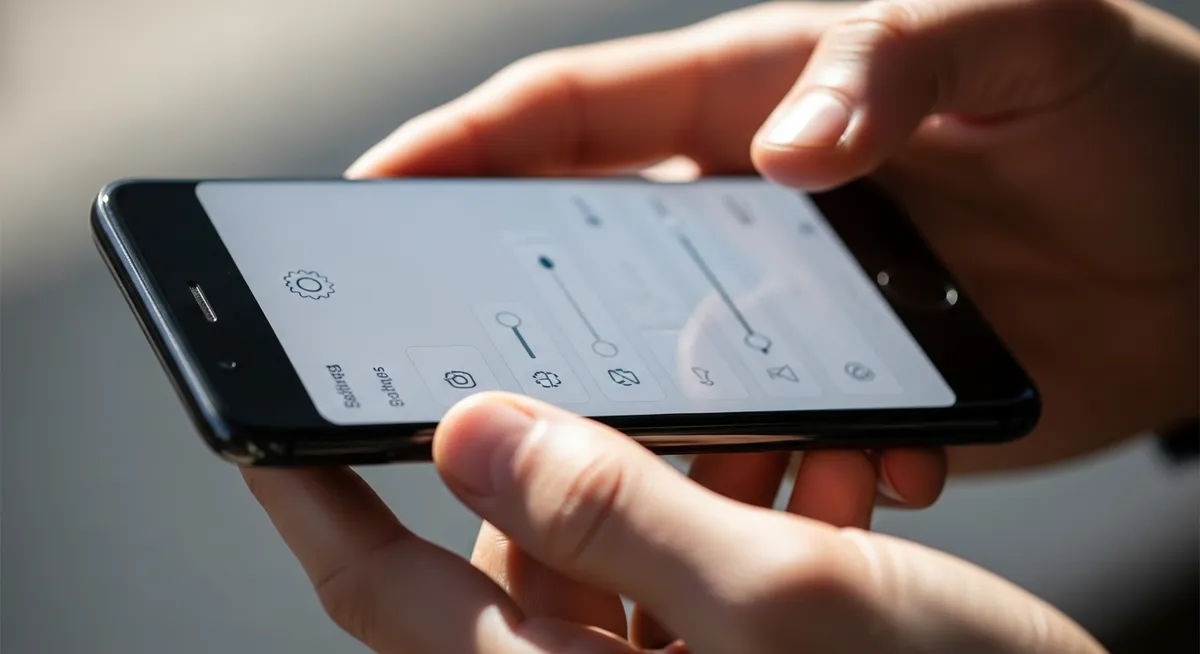
スマホのバッテリーを長持ちさせる便利な機能が、実は通知の天敵となっている場合があります。iPhoneの「低電力モード」やAndroidの「バッテリーの最適化」は、電力消費を抑えるためにアプリの裏側での動きを制限してしまうからです。
Googleカレンダーがこの制限対象に入っていると、予定の時間になっても通知が届かなかったり、画面を点灯させるまで大幅に遅延したりする現象が起こります。バックグラウンドでの動作を許可する設定に変更し、通知の精度を取り戻しましょう。
Android:設定の「アプリ」からGoogleカレンダーを選び「バッテリー」の設定を「制限なし」に変更する
iPhone:設定の「バッテリー」を開き「低電力モード」をオフにするか、充電を十分に行い自動解除させる
低電力モードや最適化が有効な間は、カレンダーの同期頻度が極端に下がるため、急な予定変更にも対応しづらくなります。通知が不安定だと感じたら、まずはバッテリー残量とこれらの省エネ設定を優先的に確認してください。
💡 バッテリー残量が少ない時は、通知を待たずに手動でアプリを開いて同期状態をチェックする癖をつけましょう。
5. Googleアカウントの「カレンダーの同期」がオンか確認
通知が届かない原因として意外と盲点なのが、アプリ以前の「データ同期」そのものが止まっているケースです。クラウド上の予定がスマホに降りてこなければ、通知機能は作動しません。
スマホ本体の「設定」アプリを開き、「アカウント」または「パスワードとアカウント」を選択します。
使用中のGoogleアカウントをタップし、「アカウントの同期」などの詳細項目を表示します。
「カレンダー」のスイッチがオンになっており、最新の状態になっているかを確認してください。
同期画面で「同期エラー」が出ていないか、最後に同期された日時が現在時刻に近いかを注視しましょう。もし更新が止まっている場合は、一度スイッチをオフにしてから再度オンにする、あるいは通信環境を整えて再試行する必要があります。
Googleカレンダーの通知は、サーバーとの正常な同期が土台となります。スマホ本体の設定からアカウントを選び、同期項目でカレンダーが正常に完了していることを確認するのが、解決への最短ルートです。
💡 同期画面の右上にあるメニュー(3つの点)から「今すぐ同期」をタップし、手動で最新情報を読み込んでみましょう。
6. キャッシュ消去とアプリのアップデートを試す
設定に不備が見当たらないのに通知が届かない場合、アプリ内部に蓄積された一時的なデータが不具合を引き起こしている可能性があります。
まずはアプリの挙動をリフレッシュするために、内部データの整理と最新の状態への更新を行いましょう。
Android端末を使用している場合は、一時的な不具合を解消するためのキャッシュ削除が有効です。
端末の「設定」から「アプリ」を開き、Googleカレンダーを選択して「ストレージとキャッシュ」から「キャッシュを消去」を実行してください。
ストア(App StoreまたはGoogle Play)で最新版へのアップデートがあるか確認する
改善しない場合は、最終手段としてアプリの再インストールを試す
アプリを再インストールしても、Googleアカウントに紐付いた予定データはクラウド上に保管されているため、再ログインすれば元通りに表示されます。
アプリそのものを入れ直すことで、通知に関する内部エラーがリセットされ、正常に通知が届くようになります。
💡 アップデート後に通知が来なくなることもあるため、更新直後はテスト用の予定を入れて動作確認をしましょう。
7. PC版Googleカレンダーとの「標準通知」の不整合を直す
スマホ本体の設定が完璧でも、大元であるPCブラウザ版の設定に不整合があると通知は届きません。
Googleカレンダーは情報をクラウドで一括管理しているため、PCブラウザ版の設定がスマホに影響する場合があることを意識しましょう。
特に見落としがちなのが、デフォルトの通知方法が「メール」のみに限定されているケースです。
この状態では、スマホの画面にプッシュ通知が飛ばず、ひっそりと受信トレイにメールが届くだけで終わってしまいます。
PCのブラウザでGoogleカレンダーを開き、右上の「設定メニュー(歯車アイコン)」をクリックします。
左側の「マイカレンダーの設定」から、対象のカレンダー名を選択します。
「予定の通知」セクションで、通知方法が「通知」として登録されているか確認し、メールのみの場合は「通知を追加」します。
💡 PC版の設定変更は即座に反映されないこともあるため、設定後はスマホアプリの設定画面から「更新」を行ってください。

確実に予定をキャッチするために、日頃から意識したい設定のコツ
通知が来ない不測の事態を防ぐには、設定の不備を直すだけでなく、最初から「通知が漏れる可能性」を考慮した守りの設定を心がけることが大切です。
最も効果的なのは、1つの予定に対して「30分前と5分前など」のように予備の通知を複数設定する方法です。
予定の編集画面から「通知を追加」をタップし、移動用と直前確認用でタイミングを分けておけば、万が一一度見逃しても「二の矢」が飛んでくるため安心です。
また、絶対に遅れられない重要な予定については、スマホだけに頼らずPCブラウザでの「デスクトップ通知」も併用するなどのリスク分散術を推奨します。
複数のデバイスで通知を受け取る体制を整えることで、スマホの充電切れや通信トラブルが起きても、大切な約束を確実に守ることが可能になります。
💡 Googleカレンダーの設定(全般)から、デフォルトの通知時間を2つ登録しておくと便利です