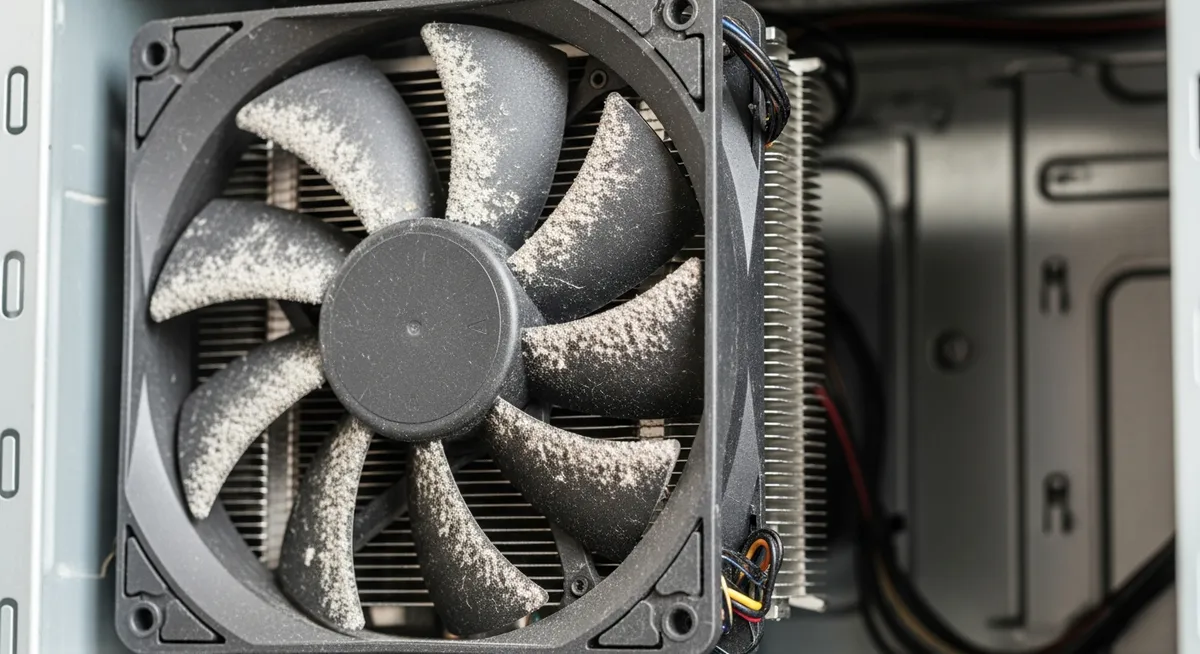
パソコンから聞こえる「ブォーン」という異音は、内部からのSOSかもしれません。この記事では、ファンがうるさくなる原因を解き明かし、初心者でも安全にできる掃除のやり方を詳しく解説します。正しい手順と道具を揃えて、快適で静かな作業環境を自分自身の手で取り戻しましょう。
なぜ「パソコンのファン」は「うるさい」のか?原因と放置するリスク
パソコンの内部では、CPUやグラフィックボードといった心臓部が常に熱を発しています。これらを冷やすためにファンが回っていますが、長年の使用によって吸気口から入り込んだ埃の蓄積による冷却効率の低下が起こります。
ヒートシンクと呼ばれる放熱板に埃が詰まると、熱が逃げ場を失い、内部温度が急上昇してしまいます。パソコンは熱による致命的な故障を防ぐため、必死に温度を下げようと試行錯誤を始めます。
このファンの回転数上昇(高負荷状態)こそが、耳障りな騒音の正体です。これを「ただ音がうるさいだけ」と軽視してはいけません。異音放置による熱暴走は、突如として画面が固まるフリーズや、強制終了を招く恐れがあります。
さらに、高温状態が続くことは、精密な電子パーツ寿命への悪影響を及ぼし、最悪の場合は回路の焼損に繋がります。大切なデータを守り、パソコンを長く使い続けるためには、定期的な掃除で風通しを良くすることが不可欠です。
💡 作業中に「最近ファンの音が大きくなった」と感じたら、まずは排気口を覗いて埃が詰まっていないか確認しましょう。
「掃除」を始める前の全体像:所要時間と準備のステップ
パソコンの内部掃除は、適切な準備さえ整えば決して難しい作業ではありません。しかし、精密機器を扱う以上、焦りは禁物です。
作業時間の目安は15分から30分程度です。週末のちょっとした空き時間を利用して、静かな環境を取り戻すための準備を始めましょう。
大切なデータのバックアップを推奨します。万が一の帯電によるトラブルに備え、外部ストレージ等へ保存しておきましょう。
OSをシャットダウンし、完全に電源を切ります。スリープや休止状態ではなく、システムを完全に終了させてください。
電源ケーブルをコンセントから抜き、マウスやUSBメモリなどの周辺機器もすべて取り外します。
最後に、電源ボタンを数回空押しして、本体内に残った「残留電荷」を放電させます。完全に電源を切りコンセントから抜くことを徹底して初めて、安全な作業が約束されます。
💡 作業前に金属製のドアノブなどに触れ、自分の体に溜まった静電気を逃がしておきましょう。
プロが教える!「パソコン掃除」を安全にするための5つの道具
パソコンのファンから発生する異音を解消するには、適切な道具選びが不可欠です。
専用の清掃アイテムを揃えることで、精密機器であるPCを傷つけずに効率的な作業が可能になります。
エアダスター(ea-dasuta-):強力な空気の力で、ファンの羽根やヒートシンクの奥に詰まった埃を非接触で吹き飛ばす主役の道具です。
除電ブラシ(ブラシ):静電気の発生を抑える特殊な繊維で作られており、エアダスターで落ちない細かな汚れを安全に掻き出します。
マイクロファイバークロス:PCケースの表面や取り外したパネルの汚れを拭き取る際に使用し、極細繊維で埃をしっかり吸着します。
精密ドライバー:内部にアクセスするためにケースのネジを外す際、ネジ山を潰さないようサイズの合ったものを使用します。
静電気防止手袋:作業中の皮脂の付着や、冬場に発生しやすい静電気によるショートから基板を守ります(ない場合は金属に触れて放電を行います)。
これらの道具を揃えておくことで、作業中に慌てることなくスムーズに掃除を進められ、故障のリスクを最小限に抑えることができます。
💡 エアダスターは環境に優しく引火リスクの低い「ノンフロン・不燃性」タイプを選ぶのが安心です。
デスクトップ「パソコン」のファン掃除:失敗しない「やり方」
デスクトップパソコンは、内部に広いスペースがあるため埃が溜まりやすく、定期的なメンテナンスが静音化の鍵となります。まずは、ケース背面にあるネジを緩め、サイドパネルを後方へスライドさせて取り外しましょう。
内部が露出したら、メインの冷却ファンやビデオカードのファンを確認します。ここで最も重要なのは、ファンの羽を指やピン等で固定することです。掃除中に羽が高速で空転すると、モーターが発電機となりマザーボードに逆流電流を流して故障させるリスクがあるからです。
PCの電源を完全に落とし、サイドパネルのネジを外して内部が見える状態にする。
ファンの羽が回らないよう指で軽く押さえ、エアダスターを数センチ離して噴射する。
舞い上がった埃を掃除機やクロスで筐体外へ取り除き、パネルを元に戻す。
エアダスターを斜めにしたり逆さにしたりすると、冷却液が噴き出してパーツを傷める恐れがあります。必ず容器を垂直に保ちながら、焦らず少しずつ埃を飛ばしていきましょう。
💡 作業前に、ケースの金属部分に触れて身体の静電気を逃がしておくとより安全です。

ノート「パソコン」のファン掃除:分解せずに通気口を綺麗にする方法
ノートパソコンの場合、安易に筐体を開けてしまうとメーカー保証の対象外となるリスクがあるため注意が必要です。まずは分解という高いハードルを越えず、外側の通気口から安全に埃を取り除く「やり方」をマスターしましょう。
まずは「吸気口」と「排気口」を見分けます。一般的に底面にあるのが空気を取り込む吸気口で、側面や背面にあるのが熱を逃がす排気口です。電源を入れた状態で手をかざし、温かい風が出ている場所が排気口だと判断すれば間違いありません。
電源を完全に切り、ACアダプターなどの周辺機器をすべて外して数分置く。
吸気口と排気口の表面にある大きな埃を、除電ブラシで優しく払い落とす。
エアダスターを「シュッ、シュッ」と短く小刻みに噴射して内部の埃を飛ばす。
このとき、長く噴射し続けると内部のファンが過回転して軸を傷める恐れがあるため、短く噴射するテクニックが重要です。また、逆さ使用不可のエアダスターで液漏れを起こすと故障に直結するため、缶の角度には細心の注意を払いましょう。
💡 通気口の隙間からピンセットが入る場合は、エアダスターを使う前に大きな埃の塊を抜き取っておくとより効果的です。
【重要】故障させないために!「パソコン掃除」でやってはいけない3つのこと
パソコンの内部は、私たちが想像する以上にデリケートな電子部品の集まりです。ファンの騒音を解消しようと意気込むあまり、力任せに掃除を進めるのは禁物といえます。
良かれと思って行った行動が、パーツの寿命を縮めるどころか、取り返しのつかない致命的な故障を招くことがあるからです。安全に作業を終えるために、以下の3つのタブーは必ず守ってください。
まず、家庭用の掃除機で内部の埃を直接吸い込むのは避けてください。掃除機のノズル付近で発生する強力な静電気は、精密な半導体チップを一瞬で破壊する恐れがあります。また、強い吸引力が基板上の小さな部品を物理的に引き剥がしてしまうリスクも無視できません。
次に、濡れた布や液体洗剤を内部に持ち込むことも厳禁です。わずかな水分が基板に付着するだけで、通電時にショートを引き起こし、パソコンが二度と起動しなくなる可能性があります。汚れを拭き取る際は、必ず乾いたマイクロファイバークロスか除電ブラシを使用しましょう。
最後に、掃除の際はファンを高速で空転させないように注意してください。エアダスターの風圧で羽根が勢いよく回ると、モーターが発電機のように働き、本来流れるべきではない「逆流電流」が発生します。これがマザーボードへ逆流し、回路を焼き切ってしまう事故が多発しているためです。
💡 エアダスターを使う際は、指や綿棒で羽根を軽く固定してから噴射しましょう。
掃除をしても「うるさい」ままの場合のセルフチェックリスト
掃除を終えても異音が消えない場合、原因は埃以外の場所に潜んでいます。
まず疑うべきは、ファン自体の寿命による「軸受けの摩耗(物理的故障)」です。
「ガラガラ」という濁った音が続くなら、掃除ではなくパーツ交換が必要なサインといえます。
次に、システム側の挙動を確かめるために「BIOS設定でのファン回転数確認」を行いましょう。
設定次第では、温度が低くてもファンが常にフル回転するように指定されているケースがあります。
ここで回転数制御(PWM等)が適切に設定されているかを見直すことが重要です。
さらに、熱伝導の効率が落ちている場合は「CPUグリスの塗り直し検討」も有効な手段です。
グリスが乾燥して固まると、ファンがいくら回っても冷却が追いつかず、高回転が維持されます。
自分での作業が不安な場合は、異音が収まらない時点で「専門業者への相談目安」としましょう。
無理に分解を続けると、基板を傷つけ取り返しのつかない故障を招く恐れがあります。
特に精密なノートパソコンの内部パーツ交換は、プロに任せるのが最も賢明で安全な選択です。
💡 フリーの温度監視ソフトを導入し、掃除前後でCPU温度が下がっているか数値で比較してみましょう。

静かな環境を長く保つために。汚れを防ぐ日常の工夫
せっかくファンを掃除して静音性を取り戻しても、住環境に漂う埃は日々パソコンの内部へと忍び込みます。再び「うるさい」状態に戻さないためには、掃除のやり方を覚えるだけでなく、そもそも埃を吸い込ませない環境づくりが欠かせません。
まず見直したいのが、本体の設置場所です。パソコンを床に直接置かないことは、内部を清潔に保つための鉄則といえます。床に近いほど重力で落ちた埃が密集しているため、ファンの吸気によって大量の汚れを巻き上げてしまうからです。
理想はデスクの上に置くことですが、スペースの都合で難しい場合は、キャスター付きのPCスタンドなどを活用しましょう。床からわずか10センチ浮かせるだけでも、吸い込む埃の量は劇的に減少します。
さらに、市販の防塵フィルター(hiruta-)の活用も効果的です。ケースの吸気口に外側から貼り付けるだけで、微細な塵の侵入をブロックできます。フィルターが汚れたら交換するだけなので、内部を分解して掃除する手間を大幅に省けます。
あわせて、デスク周りのこまめな清掃も習慣にしましょう。キーボードの隙間やモニターの裏側をハンディモップでサッと拭うだけで、空中に舞う埃が減り、結果としてファンが汚れるスピードを遅らせることができます。
日々の小さな積み重ねが、大切なパソコンの寿命を延ばし、静かで快適な作業環境を守ることに繋がります。
💡 本体の吸気口の位置を確認し、その付近に物を置かないよう空間を確保しましょう。

