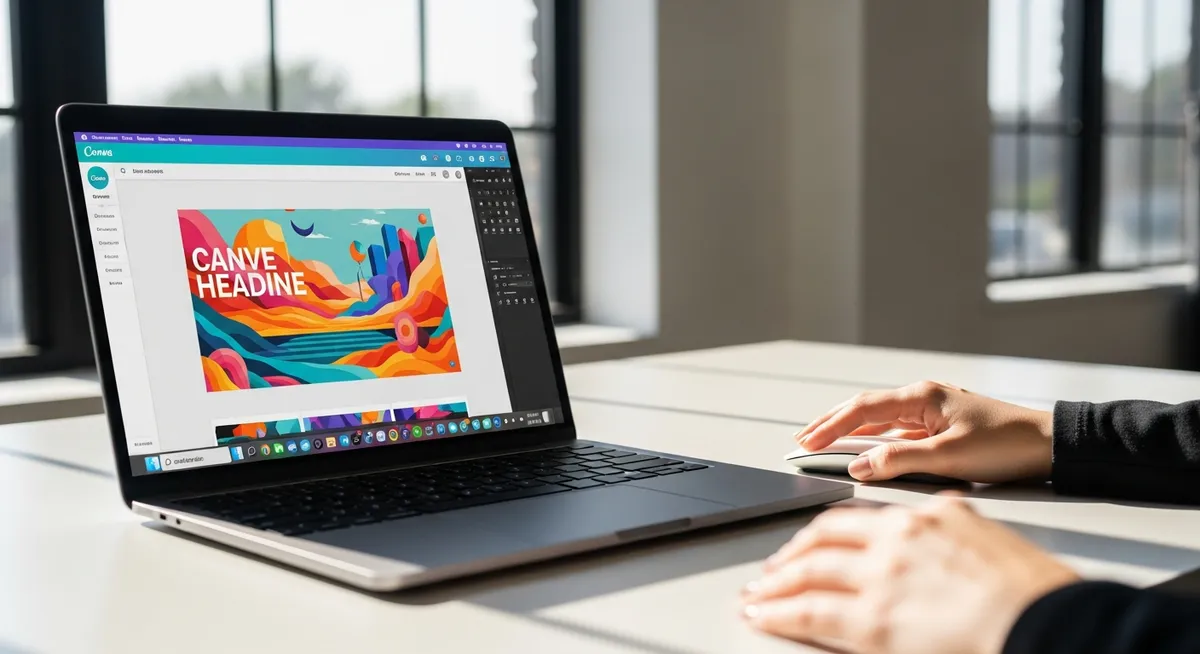
Canvaで作成したデザインをダウンロードした際、画面では綺麗だったはずなのに「画像がぼやけている」と感じることは少なくありません。この記事を読めば、画質が劣化する根本的な原因を特定し、SNSや印刷でも映える鮮明な画像を書き出す具体的な設定方法が分かります。
なぜCanvaの書き出しで画質が悪くなるのか?考えられる主な原因
まず疑うべきは元画像の解像度不足です。Canva内にアップロードした写真自体の密度が低いと、どれほど設定を煮詰めても鮮明にはなりません。スマホで撮影した写真やWebから引用した低容量の素材は、引き伸ばした際にドットが目立ちやすくなります。
次に多いのが、書き出しサイズの設定ミスです。Canvaのデフォルト設定である「1倍」のまま保存すると、投稿先のSNSで自動圧縮された際にディテールが失われることがあります。また、写真ならJPG、ロゴならPNGといったファイル形式の選択ミスも、画像にノイズが混じる大きな要因となります。
最後に、編集中のプレビューと実データの差異についても理解が必要です。Canvaの編集画面は操作を軽くするために最適化されており、実際の書き出しデータとは微妙に色の階調やエッジの鋭さが異なる場合があります。これらを比較し、原因を一つずつ潰していくことが大切です。
💡 書き出し前に「素材自体の鮮明さ」と「保存形式」が用途に合っているか再確認しましょう。
【準備】高品質な仕上がりのために、作成前に確認すべき全体像
デザインを書き出した際に画像がぼやける最大の原因は、作成前の設計段階に潜んでいます。
後から無理やりサイズを拡大しても、失われた画質を元に戻すことは不可能です。
そのため、作業を開始する際には最初から「大きなサイズ」で作成する意識が極めて重要です。
まずはキャンバスサイズの適切な設定を行いましょう。
SNSの推奨サイズ(例:1080px)ぴったりで作るのではなく、その2倍程度の数値でカスタムサイズを作成するのがプロのテクニックです。
余裕を持ったサイズ設定が、最終的な書き出し時の解像度不足を未然に防ぎます。
次に、高品質な素材選びを徹底してください。
元々ボケている写真や小さなイラストをキャンバス内で拡大して使うと、どんなに書き出し設定を工夫しても画質は改善されません。
全体のクオリティを担保するために、書き出し作業の全体フローをあらかじめ理解しておきましょう。
用途に応じたカスタムサイズ(推奨の2倍など)でキャンバスを作成する
解像度の高い写真や、拡大に強い高品質な素材のみを選んで配置する
適切なファイル形式を選び、サイズ倍率を上げてダウンロードを実行する
このフローを習慣化することで、書き出し後の「画質が悪い」というトラブルを最小限に抑えることができます。
💡 迷ったら、まずは「カスタムサイズ」で横幅2000px以上を指定して作り始めてみましょう。
解決策1:書き出し時の「サイズ(倍率)」を上げて解像度を高める
Canvaで作成したデザインがぼやけて見える最大の理由は、書き出し時の解像度が不足していることです。デフォルトの「1倍」設定は、Webブラウザ上で見る分には十分ですが、SNSへの投稿や印刷では粗さが目立ってしまいます。
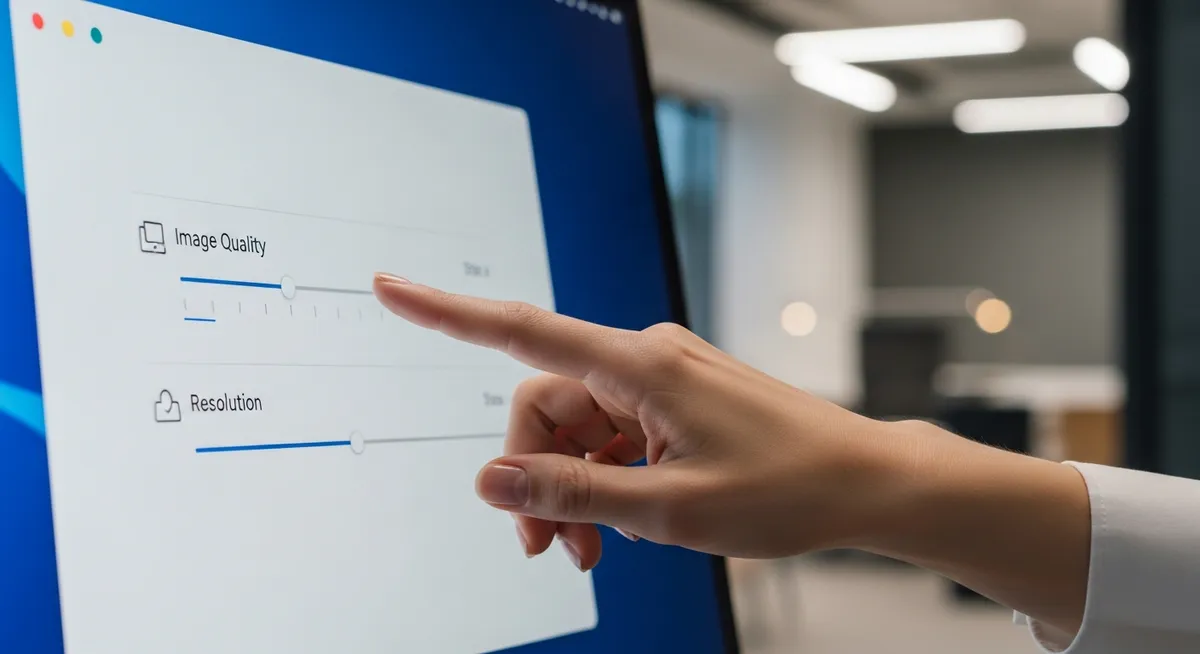
この問題を解消する最もシンプルで効果的な方法が、ダウンロード設定画面での「サイズ」スライダーの操作です。この数値を引き上げることで、キャンバスの寸法はそのままで、解像度を強制的に引き上げることが可能になります。
編集画面右上の「共有」ボタンをクリックし、「ダウンロード」を選択する
ファイルの種類(PNGやJPG)を選択すると表示される「サイズ」スライダーを確認する
スライダーを右に動かし、倍率を「2」または「3」に設定してダウンロードする
2倍・3倍に拡大して保存するメリットは、1ピクセルあたりの密度が格段に増すことです。これにより、SNS側の自動圧縮機能がかかってもディテールが崩れにくくなり、スマホのRetinaディスプレイなどで閲覧した際も、クッキリとした鮮明な表示を維持できます。
特に文字を多く含むデザインや細かな装飾がある場合は、迷わず3倍設定を選びましょう。データ容量は増えますが、それ以上に「画質が悪い」というストレスを確実に排除できるはずです。
💡 SNS投稿用なら、まずは「サイズ:2」に設定して書き出す習慣をつけてみましょう。
解決策2:用途に合わせて「PNG」と「JPG」を正しく使い分ける
デザインをダウンロードする際、なんとなく慣れ親しんだ形式を選んでいないでしょうか。Canvaで書き出した画像の画質が悪いと感じる場合、その原因はファイル形式の選択ミスにあるかもしれません。
まず覚えておきたいのは、イラストや文字はPNG、写真はJPGという基本ルールです。この使い分けを徹底するだけで、書き出し後の「文字のぼやけ」や「色のくすみ」を劇的に改善できる場合があります。
JPGは、データ容量を小さくするために色情報を間引いて保存する「不可逆圧縮」という仕組みを採用しています。そのため、グラデーションの多い複雑な写真には適していますが、はっきりした輪郭を持つ文字やイラストでは、境界線にノイズが発生しやすくなります。
一方で、写真素材をメインにしたデザインでPNGを選ぶと、ファイルサイズが肥大化しすぎてWebサイトの読み込みを遅くする原因にもなります。それぞれの圧縮率と画質の関係を理解し、用途に合わせて最適な形式を使い分けることが、鮮明なデザインを保つ近道です。
💡 文字がメインの画像なら、Canvaのダウンロード設定で必ず「PNG」が選択されているか確認しましょう。
解決策3:ロゴや図解は「SVG」形式で書き出して劣化をゼロにする
ロゴやアイコンなど、輪郭の鮮明さが完成度を左右するデザインでは「SVG」形式での書き出しが最も効果的です。一般的な画像形式とは異なり、点と線を数式で描くベクターデータとしてのSVGの特性により、解像度という概念に縛られません。
この形式を活用する最大の恩恵は、拡大してもぼやけないメリットにあります。どれだけ大きく引き伸ばしても境界線が常に滑らかなまま保持されるため、小さなロゴを看板サイズまで拡大して使用しても、画質が劣化してガタつく心配が一切ありません。
ただし、この高品質なSVG書き出しは「Canva Pro」限定の機能である点に注意が必要です。図解やロゴをWebサイトへ埋め込んだり、プロの制作現場へデータを渡したりする場合は、有料プランの機能を活用して劣化のない完璧なデータを生成しましょう。
画面右上の「共有」から「ダウンロード」を選択する
ファイルの種類で「SVG」を選択する(王冠マークが付いている項目)
必要に応じて「背景を透過」にチェックを入れて保存する
💡 ロゴをWebサイトで使うなら、透過設定をしたSVGで保存して読み込み速度と鮮明さを両立させましょう。
解決策4:アップロードする「元画像」の解像度をあらかじめ確認する
Canvaの書き出し設定をいくら調整しても、デザインの素材となる「元画像」の品質が低ければ、最終的な仕上がりはどうしてもぼやけてしまいます。
特に注意したいのが、スマホ撮影写真やWebからの拾い画のリスクです。スマホのズーム撮影や、ネットから保存した画像はすでにデータが圧縮されていることが多く、Canva上で拡大して配置すると素材自体の粗さが目立ってしまいます。
高品質な成果物を作るためには、素材選びの段階で妥協しないことが重要です。まずはPCの大きな画面で元画像をチェックし、細部が鮮明であるかを確認する習慣をつけましょう。
💡 画像をアップロードする前に、プレビューで200%程度に拡大しても輪郭が滑らかかチェックしましょう。
解決策5:文字の潰れを防ぐなら「PDF(印刷用)」での書き出しを試す
文字を多用したデザインをJPGやPNGで書き出すと、どうしてもエッジがぼやけてしまうことがあります。
特に小さな文字や細いフォントは、画像圧縮の過程で輪郭が潰れやすく、可読性が損なわれる原因となります。
このような事態を避けるために有効なのが、PDF形式での書き出しです。
Canvaには「PDF(標準)」と「PDF(印刷用)」の2種類が用意されており、用途によって性質が大きく異なります。
PDF(標準)はメール添付やWeb閲覧に適した軽量なデータですが、解像度が抑えられています。
一方、PDF(印刷用)は高解像度(300dpi)で出力され、文字情報をベクターとして保持することができます。
「共有」>「ダウンロード」から「PDF(印刷用)」を選択する
「PDFのフラット化」にチェックを入れ、視覚的な一貫性を担保する
必要に応じて「画像への再変換テクニック」を使い、高解像度な画像を生成する
SNS投稿などでどうしても画像形式が必要な場合は、まずPDF(印刷用)で保存しましょう。
その後、外部の変換ツール等を使い、高解像度のままJPGへ変換するのが「画像への再変換テクニック」です。
このひと手間を加えるだけで、Canvaから直接JPGを書き出すよりも遥かに美しい仕上がりが得られます。
文字の「にじみ」に悩んでいる方は、このフローをぜひ一度試してみてください。
💡 文字が主役のデザインは、画像形式ではなくPDF(印刷用)をベースに作成・管理するのが鉄則です。
Canva Proならもっとスムーズに。高画質化を支えるプレミアム機能
Canvaでのデザイン制作が熱を帯びるほど、最後のアウトプットで画質が落ちるもどかしさは避けたいものです。
有料プランであるCanva Proは、単なる機能追加ではなく「プロフェッショナルな品質管理」を自動化するツールといえます。
細かな設定を意識せずとも、美しさを維持するための心強い味方となってくれるでしょう。
象徴的なのが「マジックリサイズ機能」です。一つのデザインをSNS用、バナー用と瞬時に作り直す際、
手動での拡大縮小による画像のぼやけを最小限に抑え、レイアウトを最適化したまま鮮明さを維持できます。
書き出しのたびにサイズ微調整に悩む必要がなく、常に高品質な状態をキープできるのが強みです。
さらに、デザインの汎用性を高めて書き出し設定の質を底上げする「透過PNGの活用」も欠かせません。
ロゴや図解を背景透過で保存できれば、他の資料に重ねた際もエッジが鋭く際立ちます。
境界線がぼやけるといった画質トラブルから解放され、どの媒体でも洗練された仕上がりを約束してくれます。
また、利便性を高めるのが「最高画質設定のデフォルト化」に近い操作感です。
Pro版では、一度設定した保存サイズや高画質の選択が記憶されやすいため、
「うっかり低解像度のまま保存してしまった」というミスを防げます。
制作のスピードを落とさず、常に最高の結果を安定して出力できるのがProの真価です。
💡 書き出し設定画面で「ダウンロード設定を保存」にチェックを入れ、常に高倍率で書き出す環境を整えましょう。
それでも画質が改善しない時にチェックすべき最終項目
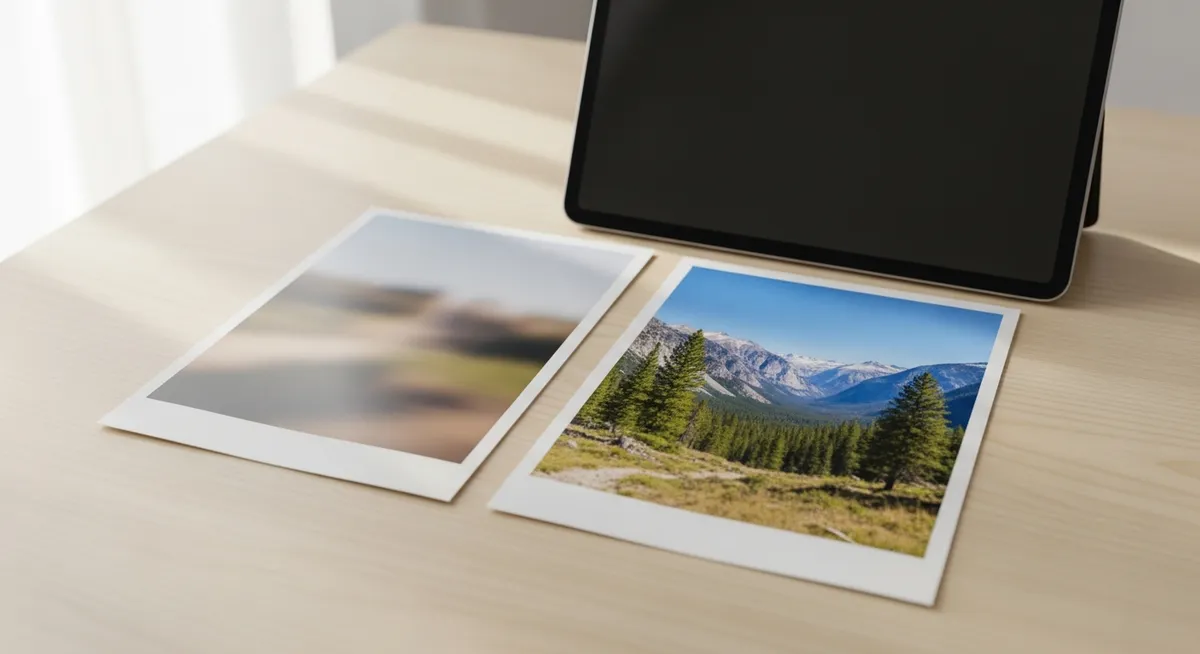
あらゆる設定を見直しても納得がいかない場合、Canva内部の設定ではなく、視聴環境や外部の仕様に原因が潜んでいることがあります。
まずは基本的な対策として、ブラウザのキャッシュクリアを試してみましょう。
ブラウザに古い一時データが蓄積されていると、最新の編集内容が書き出しファイルに正しく反映されず、表示がぼやける原因となるケースがあるからです。
あわせて、異なるデバイスでの見え方の違いを客観的に確認することも欠かせません。
PCの大きなモニターで見ると粗く感じる画像も、スマホの小さな画面では十分に美しく見える場合があります。
逆に、高精細なディスプレイでは元画像の粗さが強調されるため、複数の端末でチェックして許容範囲を探ることが大切です。
見落としがちなのが、投稿先SNSの自動圧縮仕様です。InstagramやX(旧Twitter)などは、表示速度を優先するために、アップロードされた画像を強制的にリサイズ・圧縮する仕組みを持っています。
Canva側でどれほど高精細に仕上げても、プラットフォーム側の仕様で画質が落とされることは避けられません。
投稿先の推奨サイズを事前に調べ、それに基づいたキャンバスサイズで作成することが、最終的な劣化を最小限に抑える近道といえます。
💡 投稿予定のSNSの「推奨アスペクト比」と「推奨ピクセル数」を公式ヘルプで再確認してみましょう。