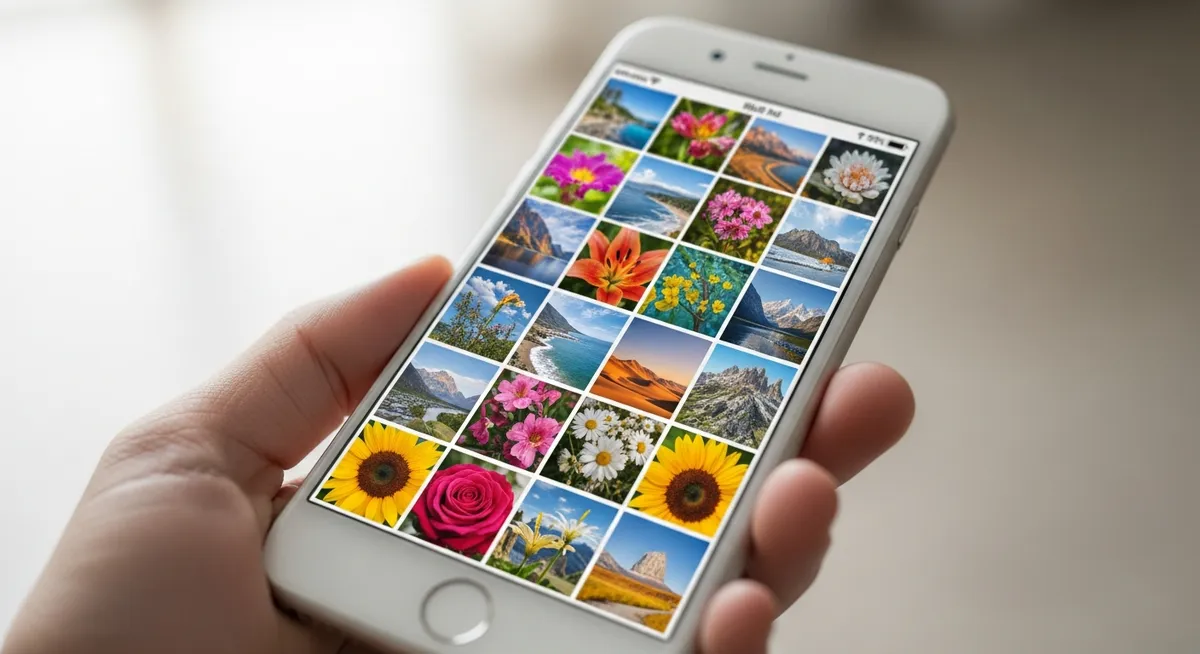
iCloud写真をオフにすればiPhoneの容量が劇的に増えると思っていたのに、なぜかストレージの空きが変わらない。そんなもどかしい状況には、iPhone特有のデータ管理システムが関係しています。この記事では、容量が減らない仕組みを解き明かし、確実にストレージを確保するための対処法を詳しく解説します。
なぜ?iCloudオフでもiPhoneの写真容量が減らない仕組み
iCloud写真をオフにする操作は、あくまで「クラウドとの同期を止める」ためのものです。設定をオフにしただけでは、端末内の写真が自動消去されない仕様になっています。
オフにする際、「iPhoneから取り除く」を選ばずに「写真とビデオをダウンロード」を選択すると、全てのデータが端末内にフルサイズで残ります。これにより、同期を切ってもiPhoneの空き容量は全く増えないという現象が起こるのです。
また、それまで『ストレージを最適化』をオンにしていた場合は特に注意が必要です。この設定は端末に軽量なデータのみを保存していますが、オフに切り替える際にiCloudから「オリジナル」をすべてダウンロードしようとして、逆に容量を激しく消費することもあります。
高画質なオリジナルデータがiPhoneに保存されている状態では、iCloudとの繋がりを絶っても物理的な容量は減りません。ストレージを根本的に空けるには、同期をオフにした後に「端末からの手動削除」という次のステップが必要になります。
💡 設定アプリの「iPhoneストレージ」を開き、写真アプリが実際に何GBを占有しているか現状をまず把握しましょう。
【準備】操作前に必ず確認したい写真のバックアップ状態
iCloud写真をオフにした状態でiPhone内の写真を削除すると、そのデータはクラウドと同期されることなく端末から完全に消滅します。
まずは「設定」>「一般」>「iPhoneストレージ」を開き、写真データが何GBを占有しているのか、現在の正確な使用量を把握しましょう。
整理の前に、PC(iTunes/Finder)やGoogleフォト、あるいはiPhone専用の外付けHDDなどへ、大切な写真を必ず避難させてください。
大切な思い出を物理的に保護することが、この後の大胆な容量削減作業を安心して進めるための絶対条件となります。
iPhoneストレージを確認し、写真アプリで消費されている容量(GB)をメモする
PC(iTunes/Finder)や外付けHDDへ、ライトニングケーブル等を用いてデータを転送する
Googleフォトなどのクラウドサービスを併用し、アップロードが完了したことを確認する
💡 削除作業に入る前に「一番古い写真」と「一番新しい写真」がバックアップ先にあるかチェックしましょう。
対処法1:「最近削除した項目」を空にして容量を確定させる
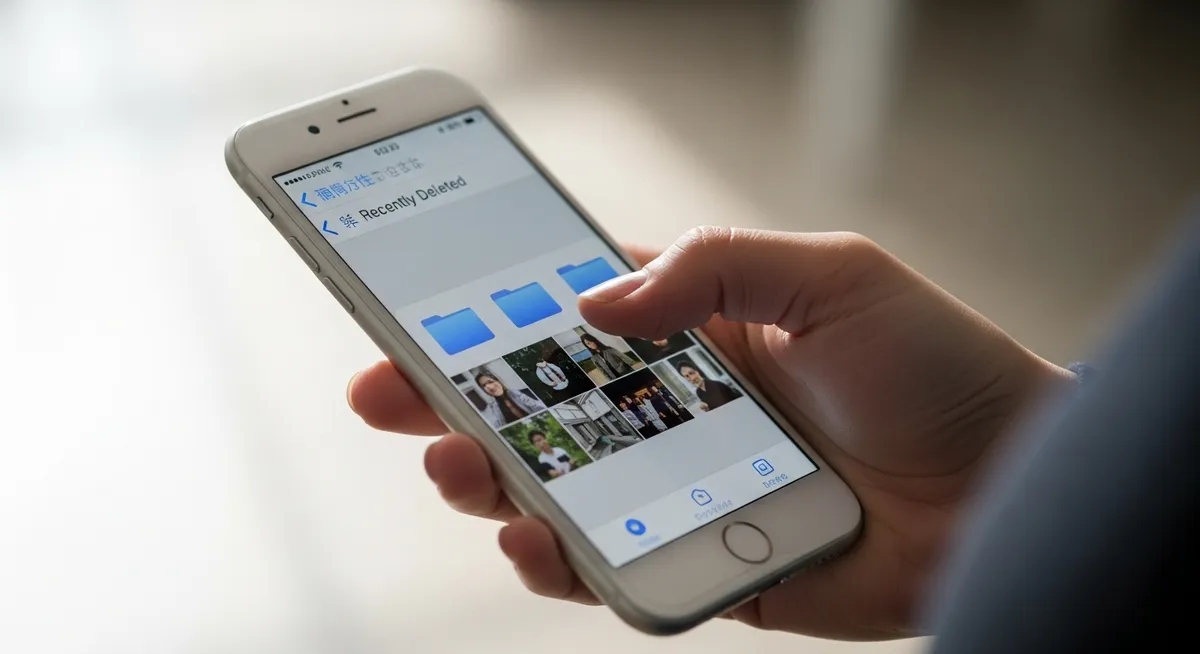
iPhoneから不要な写真を削除したはずなのに、設定アプリでストレージを確認しても空き容量が増えていないことがあります。
これは、削除した写真が即座に消去されるわけではなく、デバイス内の「最近削除した項目」へ移動しているためです。
iOSの仕様では、一度削除した写真は「最近削除した項目(Saikin Sakujo Shita Koumoku)」に最大30日間保存される仕組みになっています。
この期間内は「ゴミ箱」の中にデータが残っている状態と同じなので、iPhone本体の物理的なストレージ容量は占有されたまま変わりません。
iCloudをオフにした後、端末の容量を確実に空けたい場合は、以下の手順で手動による完全消去を行いましょう。
「写真」アプリを開き、画面下の「アルバム」タブをタップします。
一番下までスクロールし、便利機能欄にある「最近削除した項目」を選択します。
画面右上の「選択」をタップし、左下の「すべて削除」を選んで実行します。
この操作を行うことでiPhone本体からデータが完全に抹消され、ストレージの数値が正しく反映されます。
大量の動画や不要な連写写真を整理した後は、必ずこのアルバムを確認して空にする習慣をつけましょう。
💡 削除した写真にFace IDやパスコード制限がかかっている場合は、ロックを解除してから操作を進めてください。
対処法2:重複した写真やビデオを結合してスリム化する
iCloud写真をオフにした後、手動で写真を整理する際に意外と見落としがちなのが、同じ内容の画像や動画が複数存在する「重複データ」です。
iOSには標準機能として重複項目を結合して一括削除する仕組みが備わっており、これを使えばストレージを効率的に節約できます。
「写真」アプリを開き、画面下の「アルバム」タブを選択する
最下部までスクロールし、「その他」セクションにある「重複項目(Juufuku Koumoku)」をタップする
個別に「結合」をタップするか、画面右上の「選択」から「すべてを結合」を実行する
この機能は、単に同じ画像を見つけるだけでなく、メタデータが異なる類似写真も精度高く識別します。
iCloudから同期が外れた際に、意図せずコピーされてしまったデータを整理し、端末内の物理的な空き容量を確保するのに非常に有効な手段です。
💡 結合後に「最近削除した項目」を空にすることで、初めてiPhoneの空き容量が確定します。
対処法3:大容量を占める「ビデオ」を優先的に整理する
iCloud写真をオフにした後、数百枚の写真を削除してもストレージの空きが増えない場合、原因の多くは「ビデオ」にあります。動画ファイルは静止画に比べてデータサイズが圧倒的に大きく、わずか数本の動画が数GBを占有していることも珍しくありません。
効率的に容量を空けるには、写真アプリのアルバムタブにある「メディアタイプ」から種類別に絞り込むのが最も近道です。ここではiPhoneが自動で動画の性質を判別し、一覧としてまとめてくれています。
特に注目すべきは「4K動画」や「スローモーション」の項目です。4K動画は非常に高精細ですが、その分1分間の撮影で数百MBもの容量を消費します。また、スローモーション動画もフレーム数が多いため、通常のビデオより重くなりがちです。
これらを優先的に抽出して整理することで、静止画を一つずつ消すよりも劇的に空き容量を確保できます。iCloudとの同期を切っている状態であれば、ここで削除した分がダイレクトに端末の空き容量として反映されます。
💡 設定の「カメラ」から録画サイズを「1080p/30fps」に下げると、今後の容量圧迫を抑えられます。
対処法4:デバイスの再起動でストレージ表示を正常化する
たくさんの写真を削除したはずなのに、設定アプリの「iPhoneストレージ」の数値がピクリとも動かないことがあります。これはiPhone内部でデータのインデックス更新が追いついていない、いわゆる「表示の遅延」が原因かもしれません。
実際に写真データそのものは消去されていても、iOSがその空き領域を正しく認識するまでに時間がかかる場合があります。削除したはずのデータが、一時的にシステムデータ(System Data)として計上され続けてしまうのは、よくある不具合の一つです。
こうした状況を解消するには、デバイスの再起動(Reset)が極めて有効です。一度電源を落としてから再注入することで、システムがストレージの利用状況を強制的に再スキャンし、ようやく「本当の空き容量」が画面に反映されます。
iCloudオフ後の大量削除という大きな負荷をかけた後は、システムの動作を正常化させるためにも、作業の「仕上げ」として必ず再起動を行いましょう。
💡 容量表示が変わらないときは、悩む前にまず「電源オフから1分待って再起動」を試してみてください。
対処法5:PCや外部メモリへデータを物理的に移行する
iCloudをオフにしてもiPhoneの容量が減らない場合、最も確実な解決策はデータを「外」へ出すことです。
端末内に写真を残さず、物理的に別の場所へデータを移すことで、ストレージの空きを最大化できます。
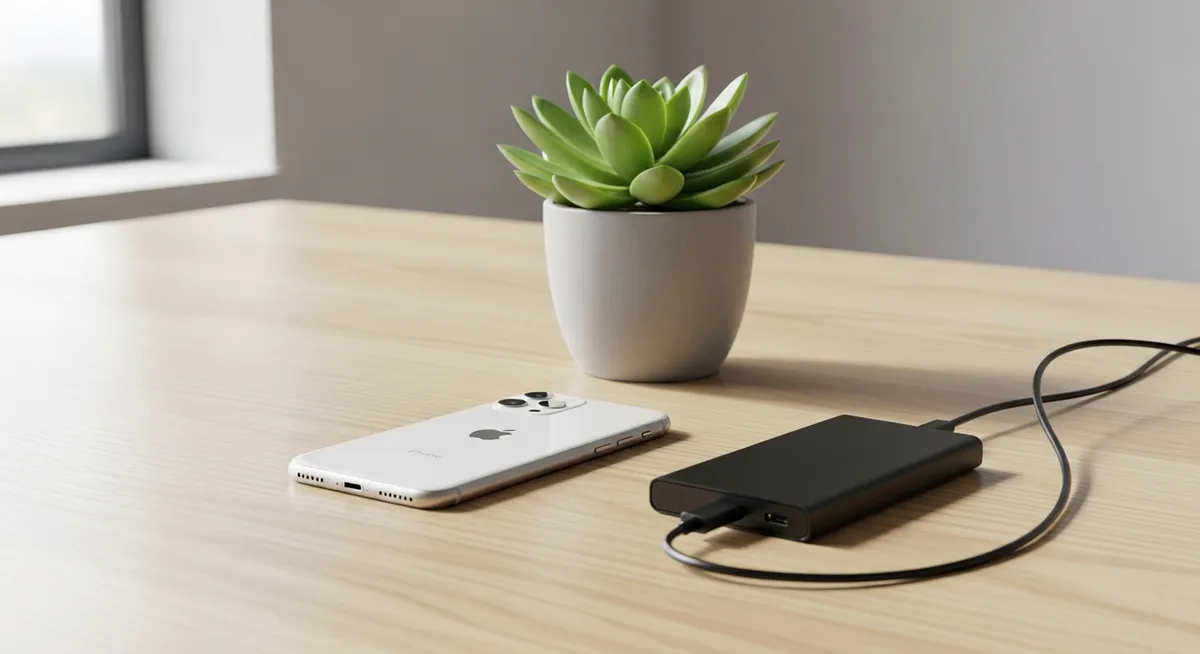
そこで活用したいのが、Lightning/USB-C対応の外部メモリへの移行です。
iPhoneに直接差し込むだけで、専用アプリを通じて写真を丸ごとバックアップできます。
コピーが終わった後にiPhone側のデータを消去すれば、端末のストレージは劇的に軽くなります。
PCを持っていない方でも、このスティック型のメモリ一つで手軽に容量不足を解消できるのが利点です。
また、GoogleフォトやAmazon Photosなどのクラウドストレージへ完全に移動させるのも有効です。
iCloudとは異なり、手動で同期をコントロールすれば「端末から消してもクラウドには残る」運用が可能です。
自分のライフスタイルに合わせて、物理メモリかクラウドかを選択しましょう。
物理的にデータを切り離すことで、システムが容量を誤認するストレスからも解放されます。
高画質な写真や動画を諦めることなく、iPhoneの動作を軽やかに保つための賢い選択と言えるでしょう。
💡 外部メモリ購入時は、AppleのMFi認証済み製品を選ぶと接続トラブルを防げます。
賢い写真管理でストレージ不足のストレスから解放される方法
iCloudをオフにした後の写真整理が終わったら、次は「容量を圧迫させない習慣」を身につけることが大切です。
最新のiPhoneには、画質を保ちながらデータサイズを劇的に小さくする技術が標準で備わっています。
設定アプリの「カメラ」から「フォーマット」を確認し、「高効率」を選択しておきましょう。
これにより写真は「HEIF」、ビデオは「HEVC」という形式で保存され、従来のJPEG形式に比べて容量を約半分に抑えることが可能です。
また、写真が溜まってから慌てるのではなく、月に一度などの「定期的な整理をルーティン化」することをおすすめします。
一ヶ月分を振り返る時間は、単なる作業ではなく、大切な思い出を再確認する豊かなひとときにもなるはずです。
不要なスクリーンショットや、似たような構図の連写をその都度間引くことで、物理的な空き容量は常に保たれます。
「高効率」設定と定期的な見直しを組み合わせれば、容量不足の警告に怯える日々から卒業できるでしょう。
💡 月末の夜など、自分に合ったタイミングで5分間の「写真の断捨離タイム」を設けてみてください。