Googleドキュメントで資料を作成する際、表紙や目次を飛ばして「本文から1ページ目」として数えたい場面は多いものです。この記事では、ページ番号を途中から振るための具体的な手順を分かりやすく解説します。設定のコツを掴めば、ビジネス文書やレポートがよりプロフェッショナルな仕上がりになります。
ページ番号を途中から始めるための全体像と準備
Googleドキュメントでページ番号を途中から振るためには「セクション区切り」の理解が不可欠です。これは1つの文書を複数のグループに分ける機能で、表紙と本文を切り離して管理するために活用します。
この設定を行うために、特別なツールは不要です。Googleドキュメントの標準的なメニュー操作だけで完結し、操作に慣れてしまえば必要な時間は数分もかかりません。
まずは、ページ番号を開始したい箇所の直前(例えば表紙の最後など)にカーソルを置く準備をしましょう。ここから「セクション」を分ける作業に入ることで、自由なページ番号付けが可能になります。
💡 本文が始まるページの先頭にカーソルを合わせ、どこから番号を1番にしたいか事前に確認しておきましょう。
【初級】2ページ目から番号を表示する最も簡単な方法
Googleドキュメントで「表紙には番号を入れたくない」という場面は非常に多いものです。複雑な設定をせずとも、標準のメニュー操作だけで解決できます。
この方法は、表紙だけを除外したい場合に最適な方法です。レポートや提案書の1枚目をタイトルページとして独立させ、2枚目から数えたい時に重宝します。
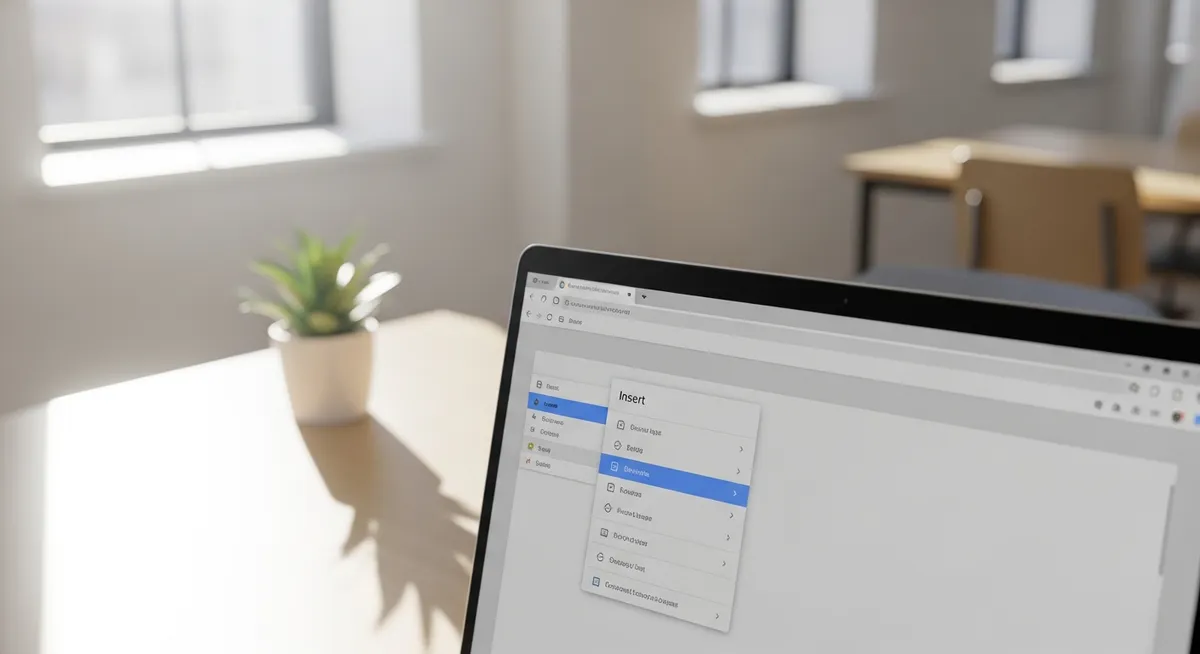
上部メニューの「挿入」をクリックし、「ページ番号」にカーソルを合わせます。
右側に表示されるアイコンのうち、1ページ目をスキップするアイコン(右側の選択肢)を選びます。
これで、表紙が自動的に無視され、2ページ目から番号が表示されるようになります。
「挿入」メニューから右側のアイコンを選ぶだけで、1ページ目がブランク扱いとなり、自動的にカウントが調整されます。
特別なセクション設定を必要としないため、まずはこの直感的な操作から試してみるのがスマートです。資料の構成に合わせて、上下どちらに番号を振るかを選んでください。
💡 表紙を整えた直後にこの操作を行えば、一瞬で資料の体裁が整います。
【中級】セクション区切りを使い3ページ目以降から1番を振る手順
表紙や目次をカウントに入れず、3ページ目を「1枚目」として扱いたい場合は「セクション区切り」が鍵となります。
これは文書を物理的に切り離し、ページ番号の設定を独立させるための重要な工程です。
まずは、ページ番号を振り始めたいページの直前(例えば2ページ目の末尾)にカーソルを置いてください。
メニューから「挿入」を選び、「区切り」から「セクション区切り(次のページ)」を選択して、文書を構造的に分割します。
区切りたい位置にカーソルを置き「挿入」→「区切り」→「セクション区切り(次のページ)」を選択
3ページ目のヘッダー領域をダブルクリックして設定メニューを開く
ヘッダー内に表示される「前にリンク」のチェックを外す
ここでの最重要ポイントは、ヘッダー内での「前にリンク」のチェックを外すことです。
このチェックが入ったままだと、前のセクションの設定が引き継がれ、特定のページから番号を振ることができません。
リンクを解除した状態で、通常通り「挿入」からページ番号を追加すれば、1・2ページ目は空白のまま、3ページ目から開始されます。
この手順をマスターすれば、ビジネス文書の体裁が格段に整うはずです。
💡 作業中は「表示」メニューから「セクション区切りを表示」を有効にすると、区切り位置が視覚的に分かりやすくなります。

特定のページから開始番号をカスタマイズする設定
セクション区切りを挿入した後は、その地点からカウントをリセットする設定が必要です。
デフォルトでは前のセクションから番号が引き継がれてしまうため、手動で「1」から再開するように指定しましょう。
この操作により、表紙や目次を除いた本編の最初のページを、正真正銘の「1ページ目」として定義できます。
番号を開始したいページのヘッダーまたはフッターをダブルクリックして編集モードにします。
右側に表示される「オプション」をクリックし、「ページ番号」を選択します。
「番号付け」の項目で「開始番号」を選択し、ボックスに「1」を入力して適用をクリックします。
この途中からページカウントをリセットして「1」から始める設定手順を覚えれば、長大なレポートも迷わず管理できます。
もちろん、必要に応じて開始番号を「1」以外(たとえば「5」など)に指定して、既存の資料の続きとして作成することも可能です。
設定が反映されない場合は、前後のセクションとのリンクが正しく切れているかを再度確認してください。
💡 番号がずれたときは、一度番号を削除してから「オプション」経由で設定し直すと確実に反映されます。
ページ番号が正しく表示されない・ずれる時のチェックリスト
思い通りにページ番号が振られないときは、文書の構造が「視覚化」されていないことが原因かもしれません。
まずは上部メニューの「表示」をクリックし、「セクション区切りを表示」を選択してチェックを入れましょう。
これで、ページ間の境界線が青い点線として表示され、どこで設定が分かれているか一目で判別できます。
もし不要な改ページや区切りが見つかった場合は、その点線の直前にカーソルを置いてDeleteキーを押すことで削除可能です。
次に、ページ番号の設定画面で番号付けの「適用対象」が正しく選択されているかを確認してください。
「このセクション」のみに適用されていると、後続のページに番号が引き継がれないため、必要に応じて設定を見直します。
ページ番号のズレは、多くの場合、これら目に見えない「区切り」の重複によって引き起こされます。
設定が複雑になりすぎてリセットしたいときは、一度セクション区切りをすべて削除してから、改めて挿入し直すのが最も確実な近道です。
プロフェッショナルな資料を仕上げるために、まずは「隠れた境界線」を整理することから始めましょう。
💡 ページ番号が消えたら、ヘッダー内の「前のセクションと同じ」設定が意図せずオフになっていないか再度確認してみましょう。
資料をより美しく見せるためのヘッダー・フッター活用術
ページ番号を途中から正しく配置できたら、次は視覚的な美しさにこだわりましょう。
Googleドキュメントでは、ページ番号に対して個別にフォントサイズや色の調整が可能です。
本文より1〜2ポイント小さくし、グレー系の色を選ぶと、主張しすぎず洗練された印象になります。
配置の基本となるページ番号の左右中央揃えの設定は、ツールバーにある「配置」アイコンから簡単に行えます。
左側に会社名、右側にページ番号を配置したい場合は、タブキーを活用してスペースを調整しましょう。
これにより、報告書や企画書としての完成度が一段と引き締まり、読み手に安心感を与えます。
プロフェッショナルなレイアウト例としては、フッターの左側にドキュメントのタイトルを添える手法がおすすめです。
「プロジェクト計画書 | 1」のように、縦棒(パイプ)で区切るだけでも、雑誌の誌面のような美しさが生まれます。
ヘッダーにロゴ画像を小さく配置し、フッターでページを管理する構成は、ビジネスシーンで非常に有効です。
💡 ページ番号を選択した状態で色を薄いグレーに設定し、さりげない存在感を目指しましょう。