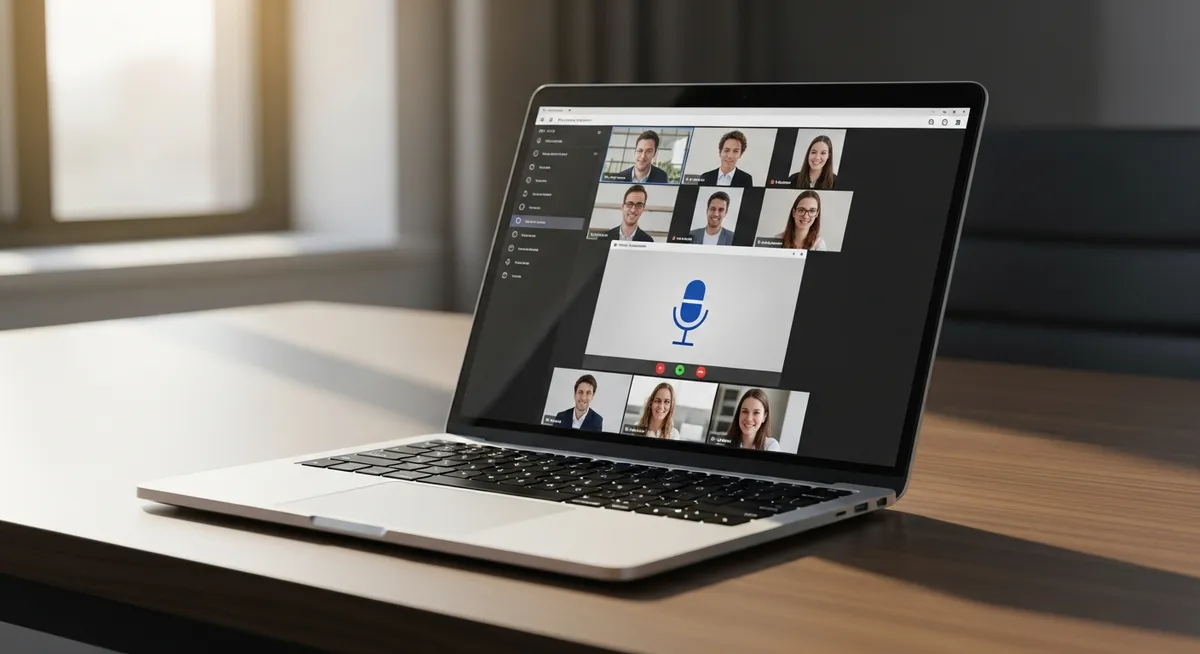
Windows PCでZoomを使おうとした際、マイクが認識されないと焦りますよね。この記事では、設定ミスからシステムエラーまで、迅速に解決するための具体的な手順を解説します。この記事を読むことで、マイク不調の原因を正しく切り分け、クリアな音声で会議に参加できる解決策が得られます。
マイクが認識しない時にまず確認すべきクイックチェックリスト
Zoomで自分の声が相手に届かないとき、原因は設定、システム、ハードウェアのどこかに潜んでいます。まずは落ち着いてトラブルの全体像を把握し、複雑な設定を見直す前に、ごく単純なミスがないかを排除することが解決への近道です。
真っ先に確認したいのが、マイク本体やケーブルに配置された物理的なミュートボタンの確認です。Zoom画面上の操作だけでなく、デバイス側のスイッチがオフになっていないかを念入りにチェックしてください。スイッチがあることに気づかず悩むケースは意外と多いものです。
また、Windowsの一時的なシステムエラーが原因であれば、再起動の有効性は極めて高いと言えます。PCを立ち上げ直すことで、バックグラウンドでマイクを占有している他アプリとの競合がリセットされ、正常に認識されるようになるケースが多々あります。
これらで解決しない場合は、この記事で紹介する「プライバシー設定」「Zoom内設定」「既定のデバイス設定」「ドライバー更新」「物理接続の点検」という5つの解決策を順に試してください。一つずつ確認すれば、必ず原因を特定できます。
マイク本体やヘッドセットにある物理的なミュートスイッチの状態を確認する
PCを一度シャットダウンし、再起動してから再度Zoomを立ち上げて動作を見る
💡 大事な会議の前には、Zoomの「設定」からマイクテストを実行する習慣をつけましょう。
解決策1:Windowsの「プライバシー設定」でアクセスを許可する
Windowsのシステム側でマイクの使用が制限されていると、どれだけZoom内の設定を見直しても声は届きません。
OSのアップデート後に設定が自動で変更されてしまうケースも多いため、まずはOSの基幹設定を真っ先に確認しましょう。
Windows 11では「設定」メニューから「プライバシーとセキュリティ」へ、Windows 10では「プライバシー」へと進みます。
ここで「マイク」の項目を選択し、デバイス全体および個別のアプリに対するアクセス許可が有効になっているかチェックします。
以下の手順で、Zoomがマイクを使用できる状態に整えましょう。
「設定」を開き、Windows 11なら「プライバシーとセキュリティ」、10なら「プライバシー」をクリックする
アプリのアクセス許可一覧から「マイク」を選択する
「マイクへのアクセス」あるいは「アプリがマイクにアクセスできるようにする」を「オン」に切り替える
画面を下にスクロールし、「デスクトップアプリがマイクにアクセスできるようにする」も有効になっているか必ず確認してください。
この項目がオフの場合、PCにインストールしたZoomアプリはマイクを認識できず、リストにも表示されません。
💡 プライバシー設定を切り替えたら、Zoomを一度完全に終了して再起動し、反応を確かめましょう。
解決策2:Zoomアプリ内の「オーディオ設定」を正しく選択する
Windows側の許可設定が正しくても、Zoomアプリ内で「別のマイク」が選ばれていると音声は届きません。特に外付けマイクやWebカメラ、ワイヤレスイヤホンなどを併用している場合、システムが混乱して意図しないデバイスを優先してしまうことがよくあります。
まずはZoomの設定画面を開き、「マイク」のドロップダウンメニューを操作して、現在使用したいデバイスが正確に選択されているかを確認しましょう。リストに複数の名前が並んでいる場合は、一つずつ切り替えて反応を確かめるのが確実です。
Zoomホーム画面右上の設定(歯車アイコン)から「オーディオ」タブをクリックする
「マイク」項目のドロップダウンメニューから、使用したいデバイス名を選択する
「マイクのテスト」をクリックして発声し、自分の声が正しく録音・再生されるか確認する
「マイクのテスト」を実行した際、自分の声がスピーカーから返ってくれば設定は完了です。もしテストをしても「入力レベル」のインジケーターが全く動かない場合は、アプリの問題ではなくWindowsのシステム設定や物理的な接続に原因があると考えられます。
💡 会議中でも画面左下のマイクアイコン横にある「^」マークから、瞬時にデバイスを切り替え可能です。
解決策3:「サウンドコントロールパネル」で既定のデバイスに設定する
Windowsのシステム側でマイクが正しく認識されていないと、Zoom側でいくら設定を変えても音は届きません。
まずは「コントロールパネル」または「システム設定」から、OSがマイクを正しく扱っているかを確認しましょう。
特に複数のオーディオ機器を接続している場合、意図しないデバイスが優先されているケースが多々あります。
サウンド設定の「録音」タブを開き、使用したいマイクを右クリックして「有効」にします。
マイクを選択した状態で「既定のデバイスとして設定」をクリックし、チェックマークを付けます。
「プロパティ」の「レベル」タブから、ボリュームが適切な数値かを確認します。
マイクが認識されていても、入力レベルが極端に低くないかを確認することは非常に重要です。
プロパティ画面にある音量スライダーを80〜90程度まで上げ、発声に合わせて緑色のバーが動くことをテストしてください。
また、デバイスに赤い禁止マークがついている場合は、ここからミュートを解除できます。
💡 複数のマイクがある場合は、使わないデバイスを右クリックで「無効」にすると接続トラブルを防げます。
解決策4:オーディオドライバーの更新とトラブルシューティングの実行
ソフトウェアの設定に不備がないのにZoomでマイクが反応しない場合、マイクを制御する「ドライバー」に不具合が生じている可能性があります。ドライバーはハードウェアとWindowsを橋渡しする重要なプログラムです。
まずは、デバイスマネージャーを使用してドライバーの状態を最新に更新しましょう。これにより、古いバージョンや破損したファイルが原因で発生している認識エラーを解消できることがあります。
スタートボタンを右クリックし「デバイスマネージャー」を開く
「オーディオの入力および出力」を展開し、使用したいマイクを右クリックする
「ドライバーの更新」を選択し「ドライバーを自動的に検索」をクリックする
手動での更新が難しい場合は、Windows標準の「トラブルシューティングツール」を活用した自動修復を試してください。システムが問題を自己診断し、必要な修正を自動で適用してくれます。
このツールは、マイクのミュート設定やサービスの停止など、自分では気づきにくいシステム内部の競合を特定するのに非常に役立ちます。修復の指示が出た場合は、画面に従って適用を選択しましょう。
💡 ドライバー更新や修復を行った後は、必ずPCを再起動して設定を有効にしてください。
解決策5:物理的な接続状態とハードウェアの互換性を点検する
ソフトウェアの設定に問題がないにもかかわらずZoomで声が届かない場合、物理的な「接続の質」がボトルネックとなっている可能性があります。特に複数の周辺機器を併用している環境では、目に見えない電力トラブルがマイクの動作を阻害しているケースが少なくありません。
まず試すべきは、USBポートの変更です。特定のポートの接触不良や一時的な不具合を避けるため、PC本体の別のポートへ差し替えてみましょう。この際、複数のデバイスを束ねるUSBハブ経由による電力不足の可能性に注意が必要です。
ワイヤレス機器を使用している場合は、電波干渉やペアリングの不整合を解消する必要があります。以下の手順で接続をリセットし、PCとマイクの対話を正常化させましょう。あわせて、ケーブルの被膜破れや急な角度での折れ曲がりなど、物理的な断線のチェックも丁寧に行います。
WindowsのBluetooth設定を開き、登録されているマイクのデバイス名を一度削除する
マイク側をペアリングモードへ移行させ、PCで「デバイスの追加」を再実行する
💡 別のPCやスマートフォンに繋ぎ変えてみて、マイク自体の故障でないかを確認するのも重要なステップです。
それでも解決しない場合:他アプリの干渉と最新アップデートの注意点
設定を隅々まで確認してもマイクが反応しない場合、目に見えない「アプリケーション同士の干渉」が疑われます。
特にMicrosoft Teamsやブラウザ(ChromeやEdge)など、音声を扱う他のアプリがマイクを独占していると、Zoom側で認識エラーが起きやすくなります。
これはWindowsの「排他モード」という仕様が影響しているケースが多く、他の通話ソフトを完全に終了させるだけで解決することがあります。
一度、タスクマネージャーを開いてマイクを使用しそうなアプリを強制終了させてから、再度Zoomを立ち上げてみてください。
また、OSの更新プログラムが予期せぬ不具合を招くことも珍しくありません。
例えば、最新のWindows Update(24H2など)を適用した直後からマイクが消えたなら、システムとドライバーの相性に問題が生じている可能性が高いです。
もし特定の更新を境にトラブルが始まったのであれば、設定メニューの「回復」オプションから以前のバージョンへのロールバックを検討しましょう。
安定していた以前の状態にシステムを戻すことで、複雑な設定変更なしにマイク機能が復活することも多いのです。
💡 会議前には、ブラウザで動画サイトや他のWeb会議ツールを開きっぱなしにしない習慣をつけましょう。
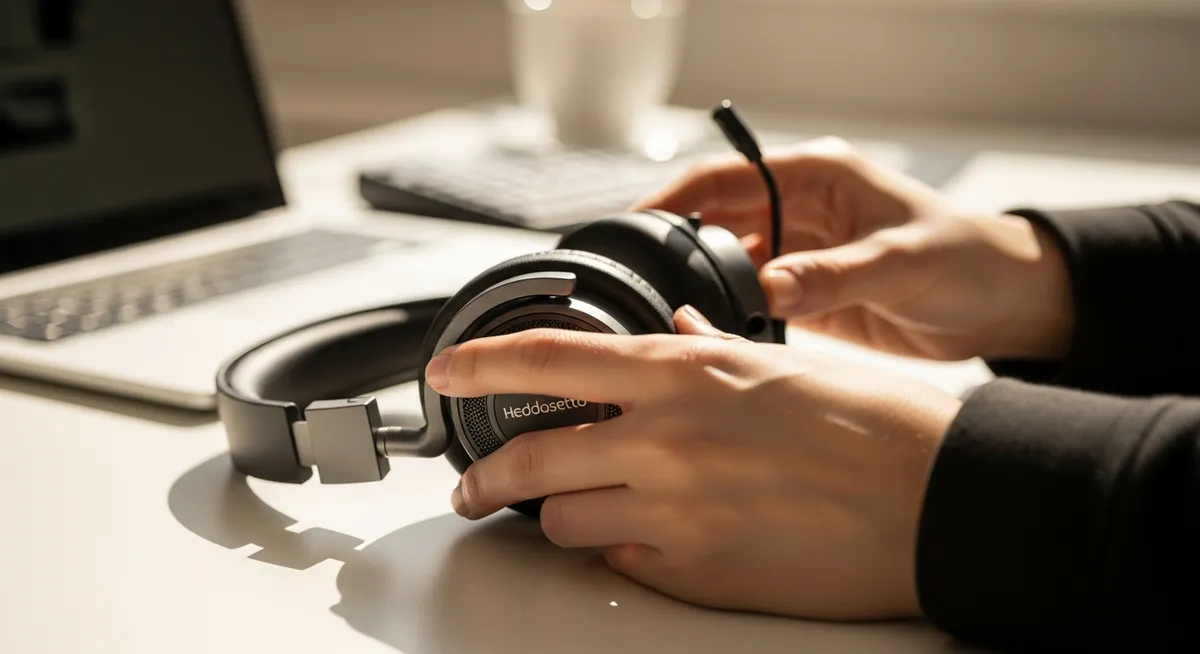
ストレスフリーな会議のために!音声品質を高める追加テクニック
マイクがWindowsに無事認識されたら、次は相手に届く「声の質」を整えましょう。
まずはマイクの配置場所を見直すことが、最もシンプルで効果的な対策です。
口元から15cm〜20cmほど離し、キーボードの打鍵音を拾いにくい角度に置くことで、音声の途切れを防げます。
次に、Zoomアプリに備わっている「バックグラウンドノイズ抑制設定」を活用しましょう。
「設定」の「オーディオ」から、背景雑音の抑制レベルを「自動」または「高」に切り替えます。
これにより、PCのファン音や周囲の生活音をカットし、自分の声だけをクリアに抽出して届けることが可能です。
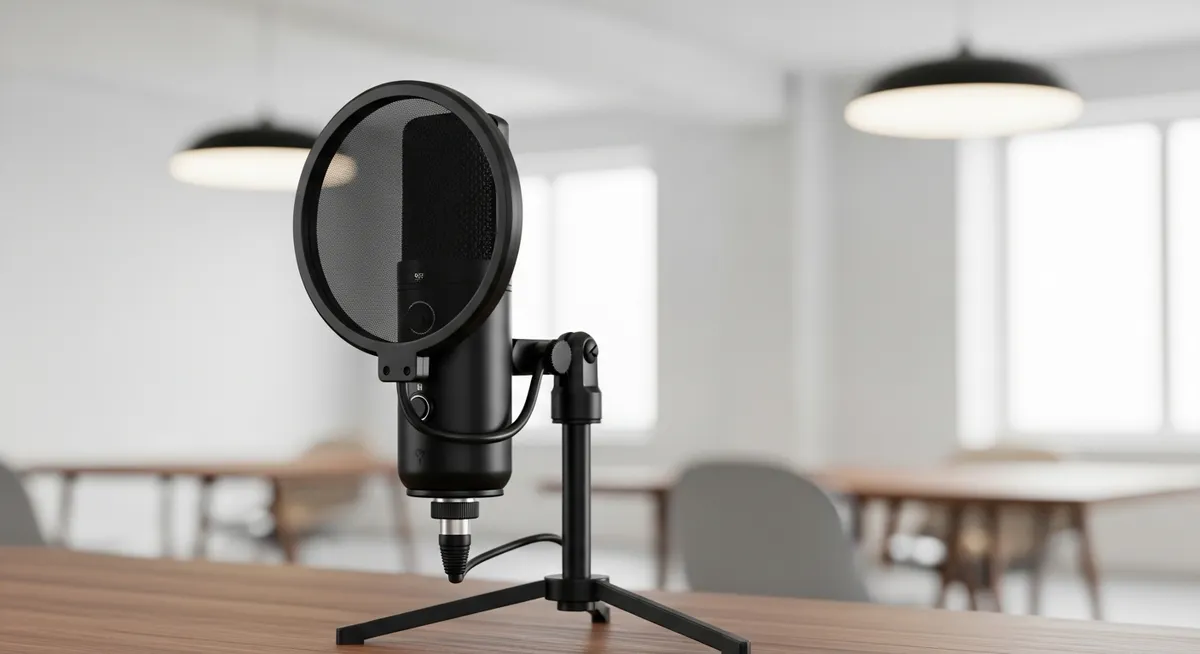
より確実な動作と高音質を求めるなら、外付けマイク(USBコンデンサーマイク)の導入がおすすめです。
PCの内蔵マイクよりも感度が高く、USBで直接接続するため、Windows側でも独立したデバイスとして安定して認識されやすくなります。
専用のオーディオ機器を使うことで、システムエラーによるマイクの紛失トラブルも劇的に減少するはずです。
💡 会議前に「マイクのテスト」を行い、入力レベルのバーが緑色の範囲で安定して動くか確認しましょう。