この記事でわかること
– スマホの充電が遅くなる根本的な原因
– ACアダプタや端子のチェックポイント
– 熱暴走やバックグラウンド処理の対策
– 急速充電規格やバッテリー劣化の確認方法
スマートフォンの充電が急に遅くなり、ケーブルを新品に交換しても改善しない場合、原因はケーブル以外にある可能性が高い。本記事では、充電速度が低下する主な原因と、効果的な対策について客観的な視点から解説する。
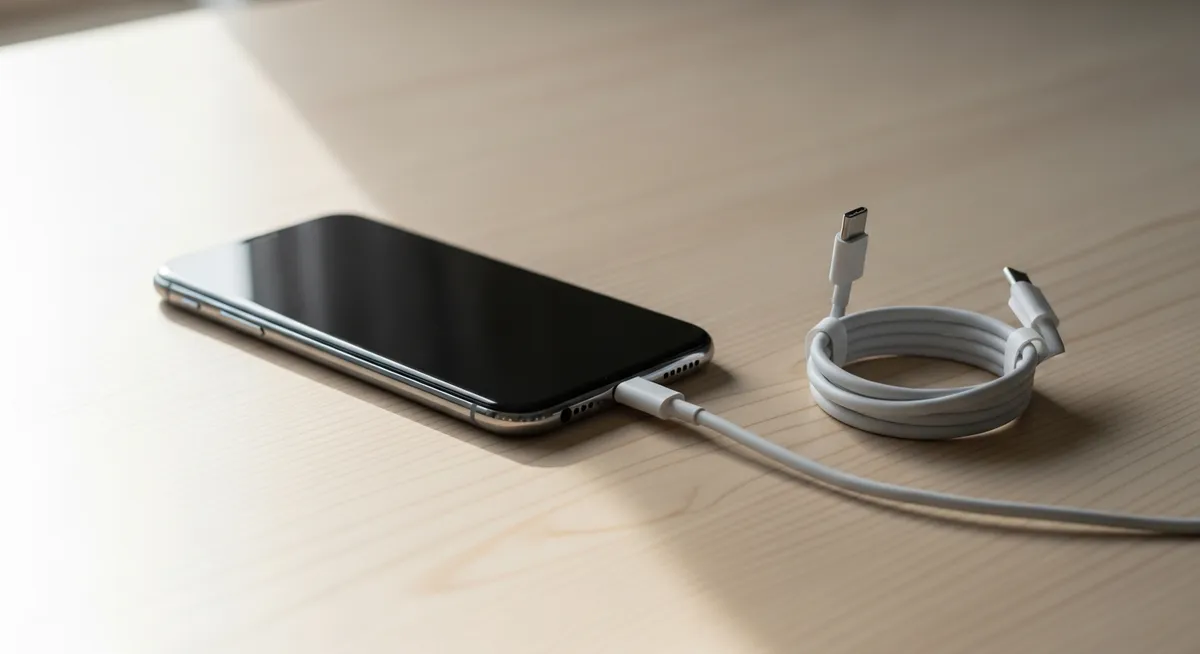
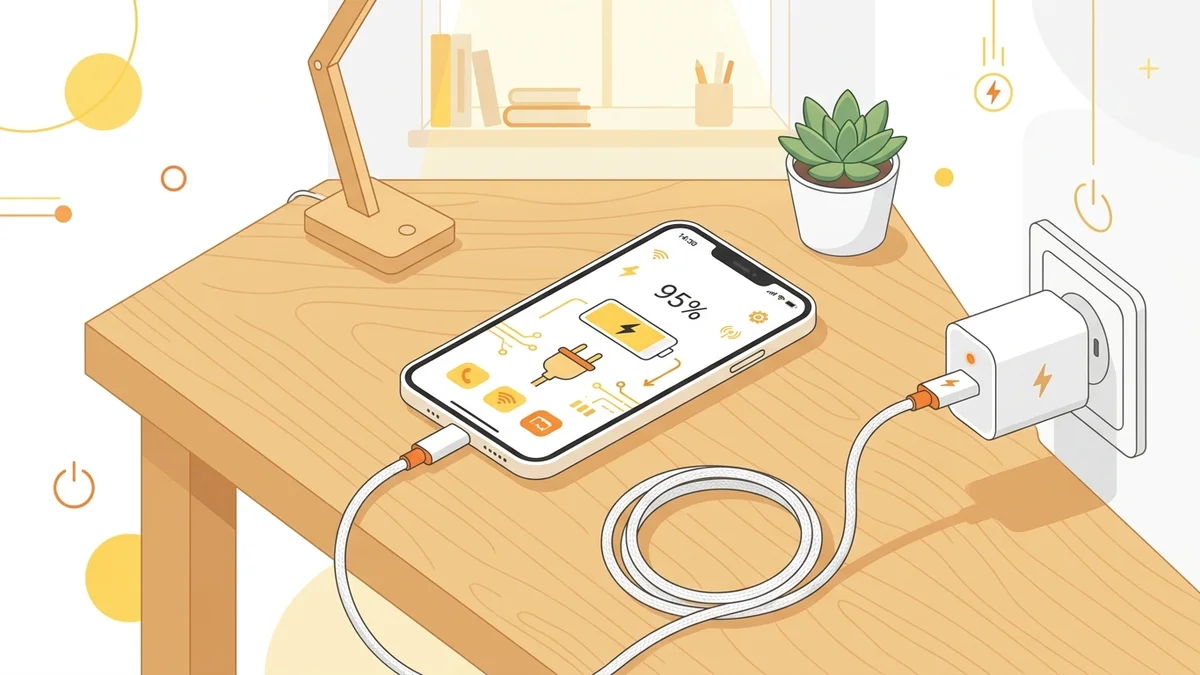
電力は、コンセントからACアダプタ、ケーブル、スマートフォンの接続端子を経て、最終的に内部のバッテリーへと届く。この電力供給ルートのどこか一箇所でも滞れば、速度は劇的に低下する。
もしケーブルが新品であれば、疑うべきは供給元のアダプタや受け手であるスマートフォン本体の状態である。電力供給のルート全体を俯瞰し、ボトルネックを探ることが重要となる。
ポイント:充電は「アダプタ・ケーブル・本体」の三位一体で決まる
まずは、アダプタやスマートフォンの差し込み口に緩みがないか、物理的な接続を再確認することが推奨される。
ACアダプタの出力不足とケーブルとの出力バランス
ケーブルを新調しても速度が変わらない場合、電力の供給源であるACアダプタがボトルネックになっている可能性が高い。
どれほど高性能な高出力ケーブルを用意したとしても、アダプタ側のW(ワット)数が低ければ、スマートフォンに届く電力は制限される。
例えば、最新のスマートフォンが20Wの急速充電に対応していても、古い5W出力のアダプタを使用していれば、本来の充電速度は発揮されない。
ポイント:ACアダプタの側面に印字された「W」または「V×A」の数値を確認する
ACアダプタの表面にはスペックが記載されている。「18W」や「20W」といった表記を確認する。もし「5V 1A」と記載されていれば、それは5Wの低出力モデルである。
アダプタとスマートフォンの対応W数を一致させることが、充電速度を改善する第一歩となる。
| アダプタの出力例 | 状態 | 充電速度への影響 |
|---|---|---|
| 5W (5V 1A) | 低出力 | 大幅に遅くなる |
| 18W / 20W以上 | 高出力・急速充電対応 | 機種の最大速度で充電可能 |
充電端子の汚れや異物による接触不良
ケーブルを新品に変えても充電が遅くなる、あるいは途切れる場合、疑うべきはスマートフォン本体の充電端子である。
端子穴には微細な糸くずやホコリが溜まりやすい。これらが奥で押し固められると、新品のケーブルを差し込んでも端子同士が密着できず、電力の伝送効率が著しく低下する。一見きれいに見えても、内部に異物が詰まっていることが多いため、安全な手順で清掃を行う。
ポイント:金属製のピンや針はショートの原因になるため厳禁
- 手順1: スマートフォンの電源を切り、端子の中をライトで照らして状態を確認する。
- 手順2: エアーダスターを使用し、ホコリを吹き飛ばす(湿気が残らないよう短く吹く)。
- 手順3: 取れない塊は、プラスチック製の細いピックなどを用いて、優しくかき出す。
端子内部の金属パーツを傷つけないよう注意が必要である。清掃後にケーブルを差し込み、奥までしっかり接続できれば、接触不良が解消される。
本体の発熱に伴う安全機能と充電制限
スマートフォンには、リチウムイオンバッテリーの劣化や発火を防ぐための安全機能が備わっている。
本体の温度が一定のラインを超えて上昇すると、システムはバッテリー保護を最優先し、取り込む電流量を自動的に制限する。これが熱による安全機能で充電制限がかかる状態であり、ケーブルの性能に関わらず速度が落ちる原因となる。
ポイント:スマートフォンの温度が40度を超えると、充電速度が大幅に制御される場合がある
高負荷な処理を伴う充電中のゲームや動画視聴は、プロセッサとバッテリーの両方から発熱するため、安全機能が作動しやすくなる。
充電速度を回復させるには、使用を止めてケースを外し、物理的に冷却する必要がある。ただし、急激に冷やすために保冷剤などを使用すると内部結露の原因になるため、涼しい場所で自然に放熱させることが推奨される。
バックグラウンドアプリの負荷と電力消費
ケーブルを新品に変えても充電速度が上がらない場合、スマートフォン内部で電力が消費されている可能性がある。
特に位置情報サービスや、写真・データの同期アプリがバックグラウンドで稼働していると、充電しながら電力を消費する状態となる。地図アプリやSNSによる位置情報の取得、クラウドへの自動バックアップなどは、CPUに大きな負荷をかける。これにより給電能力が相殺され、充電が進まない現象が発生する。
ポイント:充電中は通信や同期を最小限に抑える
効率よく充電速度を上げるための対策として、「低電力モード(バッテリーセーバー)」をオンにすることが効果的である。これにより、バックグラウンドでの更新やダウンロードが一時的に制限され、供給される電力をバッテリーの蓄電に集中させることができる。さらに急ぐ場合は、「機内モード」の活用も有効である。
| 設定モード | 効果 | 充電速度への影響 |
|---|---|---|
| 通常モード | バックグラウンド通信あり | 遅く感じる場合がある |
| 低電力モード | バックグラウンド処理を制限 | 改善される |
| 機内モード | すべての無線通信を遮断 | 最も速く充電可能 |
急速充電規格(PD/QC)の不一致
デバイスとアクセサリの間で急速充電の規格が一致していないことも、充電が遅い原因の一つである。
現代のスマートフォンの充電には、主に「USB Power Delivery (PD)」や「Quick Charge (QC)」といった規格が使用されている。
急速充電を成立させるには、スマートフォン本体、ACアダプタ、ケーブルの3点すべてが同じ規格に対応している必要がある。例えば、スマートフォンがPD対応でも、アダプタがQC規格のみであれば、最低限の速度でしか給電されない。
ポイント:PDはUSB-C端子、QCは特定のチップセット搭載機で機能する
高出力なケーブルを使用しても、アダプタ側の出力規格がスマートフォンの要求と異なっていると、本来の性能を発揮できない。製品パッケージや公式サイトで、スマートフォン本体とアクセサリの両方に共通の規格ロゴがあるかを確認する。
| 急速充電規格 | 主な対応端子・機器 | 備考 |
|---|---|---|
| USB PD | USB Type-C | 近年のスマートフォン・PCの標準規格 |
| Quick Charge (QC) | 特定のAndroid端末など | Qualcomm社独自の規格 |
バッテリー自体の劣化と最大容量の確認
これまでの対策を行っても状況が変わらない場合、バッテリー自体が寿命を迎えている可能性がある。
バッテリーは消耗品であり、化学的な劣化が進むと一度に受け入れられる電流量が制限される。スマートフォンは劣化が進むと、安全のために充電の受け入れ速度を自動的に落とす制御を行う。
ポイント:最大容量が80%を下回ると交換の目安となる
現在のバッテリー状態は、設定画面から確認可能である。
- iPhoneの場合:「設定」>「バッテリー」>「バッテリーの状態と充電」から「最大容量」を確認する。
- Androidの場合:「設定」>「端末情報」>「バッテリー情報」などからステータスを確認する。
メーカーが修理や交換を推奨する基準の一つが、最大容量「80%」である。この数値を下回るとピークパフォーマンスを維持できず、保護機能によって意図的に電力供給や充電速度が抑えられることがある。最大容量が低下している場合は、修理やバッテリー交換を検討する時期といえる。
解決しない場合の修理や買い替えの検討
設定やアクセサリを見直しても充電速度が改善しない場合、スマートフォン内部のハードウェアに致命的な問題が生じている可能性が高い。
特に疑われるのが、基板の故障や端子の物理的な破損である。充電口のピンが変形していたり、内部基板がショートしていたりすると、正常な電力供給が行われない。
ポイント:修理を検討する主なサイン
– 端子がグラグラして接触が不安定
– 充電中に端子付近が異常に発熱する
– 焦げ臭い匂いや端子の変色が見られる
これらの物理的な異常がある状態で使用を続けると、発火やデータ消失の恐れがあり危険である。無理に清掃を行わず、メーカーサポートや修理専門店へ依頼することが推奨される。修理費用が高額になる場合は、新しい端末への買い替えも選択肢となる。