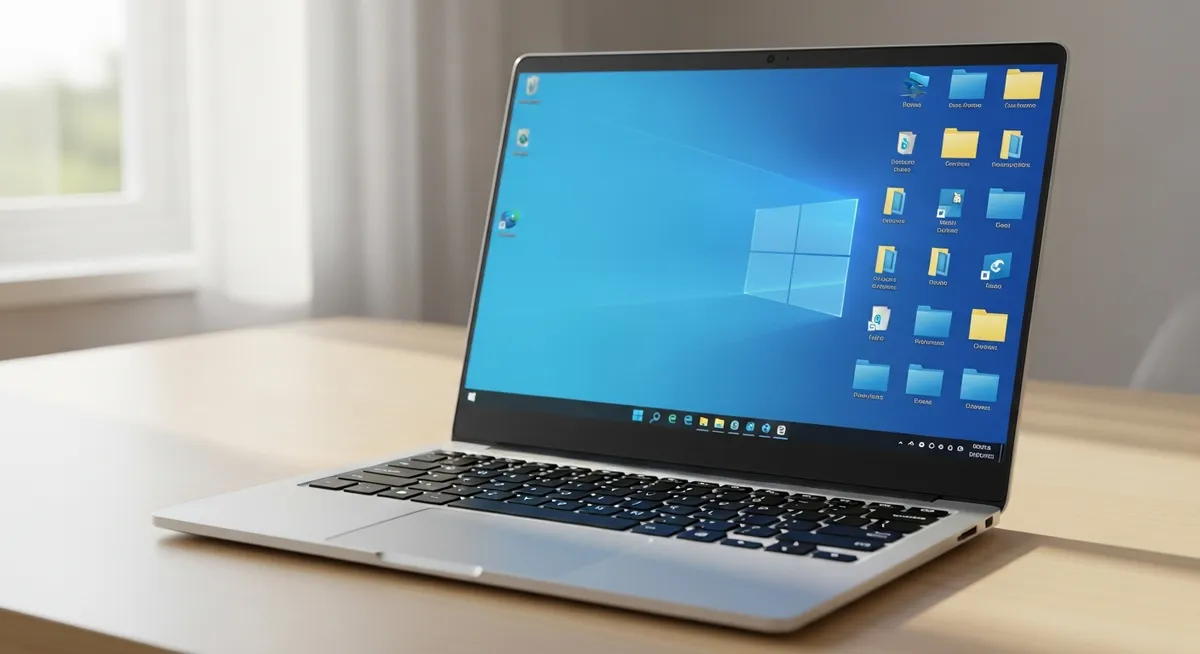
Windowsを使っていて、せっかく使いやすく配置したデスクトップアイコンが、再起動やモニターの抜き差しでバラバラになってしまうのは非常にストレスです。
この記事では、アイコンが勝手に並び替わる原因を特定し、二度と崩さないための具体的な設定手順を詳しく解説します。
なぜ勝手に動く?アイコンが並び替わる主な原因と全体像
Windowsのデスクトップアイコンが勝手に移動する現象には、複数の要因が絡んでいます。
最も基本的な原因はWindows標準の「自動整列設定」が有効になっていることですが、それ以外にもシステムが描画をリセットするタイミングで配置が崩れるケースが多く見られます。
特に影響が大きいのは「画面解像度の変更」です。
ゲームの起動やプロジェクターへの接続、あるいは「マルチモニターの接続解除」によって解像度が一時的に切り替わると、アイコンの配置がリセットされることがあります。
また、Windowsの「テーマによるアイコンの変更許可」という設定も盲点です。
壁紙や配色を変更した際に、アイコンのスタイルだけでなく配置まで影響を受けることがあります。
まずは自分の環境でどのトリガーが原因となっているか、以下のポイントを確認しましょう。
デスクトップを右クリックして「表示」内の自動整列設定を確認する
外部モニター接続やテーマ変更のタイミングで崩れないか注視する
💡 アイコンが動いた直後に「Ctrl + Z」キーを試すと、稀に元の配置へ戻せることがあります。
【対策1】基本中の基本「アイコンの自動整列」設定を確認する
デスクトップ上のアイコンが意図せず移動してしまう場合、まず確認すべきはWindowsの標準機能である「自動整列」の設定です。この機能が有効になっていると、アイコンを自由な位置に置こうとしても、システムが強制的に左詰めで並べ替えてしまいます。
デスクトップ上の何もない場所で右クリックし、メニューから「表示」を選択します。
「アイコンを自動的に整列」にチェックが入っている場合は、クリックしてチェックを外します。
「アイコンを等間隔に整列」にチェックが入っているか確認し、入っていなければチェックを入れます。
この設定により、自由な配置を維持しつつ、グリッドに沿った綺麗な整列が可能になります。多くのケースでは、「アイコンを自動的に整列」のチェックを外すだけで、勝手に場所が変わる現象を抑えられます。
もしチェックを外しているのに並び替えが起こる場合は、解像度の変更や一時的なシステムエラーが影響している可能性があります。その際も、一度チェックを入れ直してから再度外すことで、設定が正しく再認識されることがあります。
💡 アイコンを移動させた後は、デスクトップでF5キーを押して最新の状態をOSに記憶させましょう。
【対策2】テーマによる「デスクトップアイコンの変更」を禁止する
Windowsのデザインを彩る「テーマ」機能は、壁紙やウィンドウの色を一括で変えられる便利な存在です。しかし、この機能がデスクトップアイコンの配置に干渉し、勝手に並び替わる原因になることがあります。
特定のテーマを適用したタイミングや、背景画像が切り替わる際にアイコンが初期位置に戻ってしまう現象は、システム側の許可設定をオフにすることで防げます。視覚効果と配置の維持を切り離すのが、安定したデスクトップへの近道です。
設定アプリを開き、「個人用設定」をクリックする
左メニューまたは一覧から「テーマ」を選択し、関連設定にある「デスクトップアイコンの設定」をクリックする
「テーマにデスクトップアイコンの変更を許可する」のチェックを外して、「OK」ボタンで保存する
この設定を解除しておけば、気分転換に壁紙を変えてもアイコンが四散することはありません。OSの親切な機能が、時としてユーザーのこだわりを崩してしまうという矛盾を、このひと手間で解消しましょう。
💡 「ごみ箱」や「PC」などの基本アイコンが表示されない場合も、同じ設定画面のチェックボックスから再表示できます。
【対策3】アイコンキャッシュを削除して不具合をリセットする
設定を見直してもアイコンが勝手に動く場合、Windowsがアイコン情報を一時的に保存しているキャッシュファイルが破損している可能性があります。
このキャッシュが正しく機能していないと、再起動や画面の解像度変更時に配置情報を正確に読み込めず、アイコンが勝手に並び替えられる事象が発生します。不具合の根源であるキャッシュの再構築を行い、デスクトップの状態をリセットしましょう。
削除対象となるのは、ユーザー個別の設定が格納されているAppDataフォルダ内のLocalフォルダに隠されている「IconCache.db」というファイルです。
具体的な手順は、エクスプローラーを使用する方法と、より確実なコマンドプロンプトを使用する方法があります。
エクスプローラーで「%localappdata%」フォルダ(AppData\Local)を開き、中にあるIconCache.dbファイルを右クリックして削除します。
削除できない場合は、コマンドプロンプトを管理者権限で起動し「taskkill /f /im explorer.exe」を実行してエクスプローラーを強制終了させます。
続けて「del /a %localappdata%\IconCache.db」と入力して実行し、最後にPCを再起動すればキャッシュが自動的に再生成されます。
💡 キャッシュ削除後にアイコンが一時的に白くなることがありますが、再起動後に数秒待てば正しいアイコンが再表示されます。
【対策4】グラフィックドライバーを更新して画面表示を安定させる
Windowsのデスクトップアイコンが勝手に移動する背景には、画面の解像度が切り替わる瞬間の「表示の不安定さ」が隠れていることが少なくありません。
解像度が一時的にリセットされる際、OSが現在の配置を正しく保持できず、初期位置へ戻してしまうのです。
この画面表示を司る「グラフィックドライバー」を最新の状態に保つことは、描画トラブルを防ぎ、配置の記憶を安定させるために極めて重要です。
特にマルチモニター環境や、スリープ復帰時の配置崩れに悩んでいる場合は、以下の手順でドライバーの状態を確認してください。
「スタート」ボタンを右クリックし、一覧から「デバイスマネージャー」を選択します。
「ディスプレイ アダプター」の左側にある矢印をクリックして項目を展開します。
表示されたアダプター名を右クリックし、「ドライバーの更新」を選択して指示に従います。
古いドライバーを使用していると、解像度変更時の挙動を安定させることが難しく、アイコンが画面の端に追い詰められる現象が頻発します。
システム全体の描画パフォーマンスを整えることが、結果としてデスクトップの秩序を守ることに繋がるのです。
💡 メーカーの公式サイトから専用の最新ドライバーを直接ダウンロードして適用するのも非常に有効な手段です。
【対策5】フリーソフトを活用してアイコン配置を固定・復元する
Windowsの標準設定をすべて見直しても、システムの予期せぬ挙動によってアイコンが散らばるケースは少なくありません。OS側の制御だけでは防げない場合の最終的な解決手段として、外部の専用ツールを活用しましょう。
特におすすめなのが「DesktopOK」などのアイコンレイアウト保存ツールです。このソフトは、デスクトップ上の各アイコンの座標情報を正確に記録し、配置を強制的にバックアップできるため、解像度が変わっても即座に元の状態へ復元できます。
DesktopOKなどのツールを起動し、現在のアイコン配置を「保存」する
「Windows終了時に保存」や「起動時に復元」などのオプションを有効にする
配置が勝手に並び替わってしまった際、保存したリストから「復元」を実行する
こうしたツールは、インストール不要の形式で動作するものも多く、システムへの負荷を最小限に抑えながら導入できます。執拗に繰り返されるアイコンの並び替えストレスから解放されるための、最も確実な防衛策といえるでしょう。
💡 万が一に備え、配置を保存した後にツール設定から「自動保存」の頻度を1日1回程度に設定しておくと安心です。
マルチモニター環境でアイコン配置を維持するためのコツ
マルチモニター環境では、ディスプレイの検出状況が変わるたびにアイコンの座標がリセットされるリスクが付きまといます。複数画面を利用する際にまず徹底したいのが、物理的な接続順序を一定に保つことです。
PCがモニターを認識する順番が変わると、Windowsは「新しい構成」と見なしてアイコンを再配置してしまいます。使用する端子を固定し、外部ディスプレイを先に起動してからPCの電源を入れるなど、ハードウェア側の認識を安定させる工夫が重要です。
設定アプリの「システム」>「ディスプレイ」から、常にアイコンを配置したいモニターを選択し「これをメインディスプレイにする」にチェックが入っているか確認してください。ここが曖昧だと、接続のたびにアイコンが左右の画面を彷徨う原因となります。
また、スリープ復帰時の挙動も、複数画面利用時特有の注意点です。省電力機能によってモニターの接続が一瞬でも切れると、全てのアイコンが1枚の画面に凝縮される現象が起きます。モニター側の設定でディープスリープをオフにするなど、接続状態を維持する対策を検討しましょう。
💡 モニターを買い替えた際は、古い識別情報が残らないようデバイスマネージャーから非表示のモニターを削除すると安定します。
整理されたデスクトップを保つための「引き出し」活用術
アイコンが勝手に並び替わるストレスの根本的な原因は、配置している数そのものにあるかもしれません。
画面いっぱいに並んだアイコンは、OSの些細な挙動で崩れやすく、元の位置を記憶して直す手間も膨大になります。
まずは「アイコンを置きすぎない運用ルール」を自分の中に設けることが、トラブルに強い環境を作る第一歩です。
デスクトップは「作業中の一時保管場所」と定義し、完了したデータは速やかに別のドライブやクラウドへ移動させましょう。
「フォルダ分けの基準」を明確にすることも重要です。例えば「進行中」「素材」「月次」など、役割に応じた数個のフォルダに集約するだけで、画面の余白は劇的に広がります。
また、アプリのショートカットをデスクトップに置く代わりに「タスクバーへのピン留め併用」を徹底してください。
よく使うツールをタスクバーへ移せば、デスクトップの状態に左右されず、常に同じ場所からアプリを起動できるようになります。
物理的なデスクを整えるように、デジタルな空間も情報の引き出しを使い分けて管理しましょう。
この思考法こそが、アイコンの乱れに一喜一憂しないレジリエンスの高い画面構成を実現する鍵となります。
情報の密度を意識的に下げることで、システムトラブルが起きても動じない、洗練された作業環境が手に入ります。
💡 デスクトップに置くアイコンは10個以内と決め、残りはタスクバーやフォルダへ振り分けてみましょう。