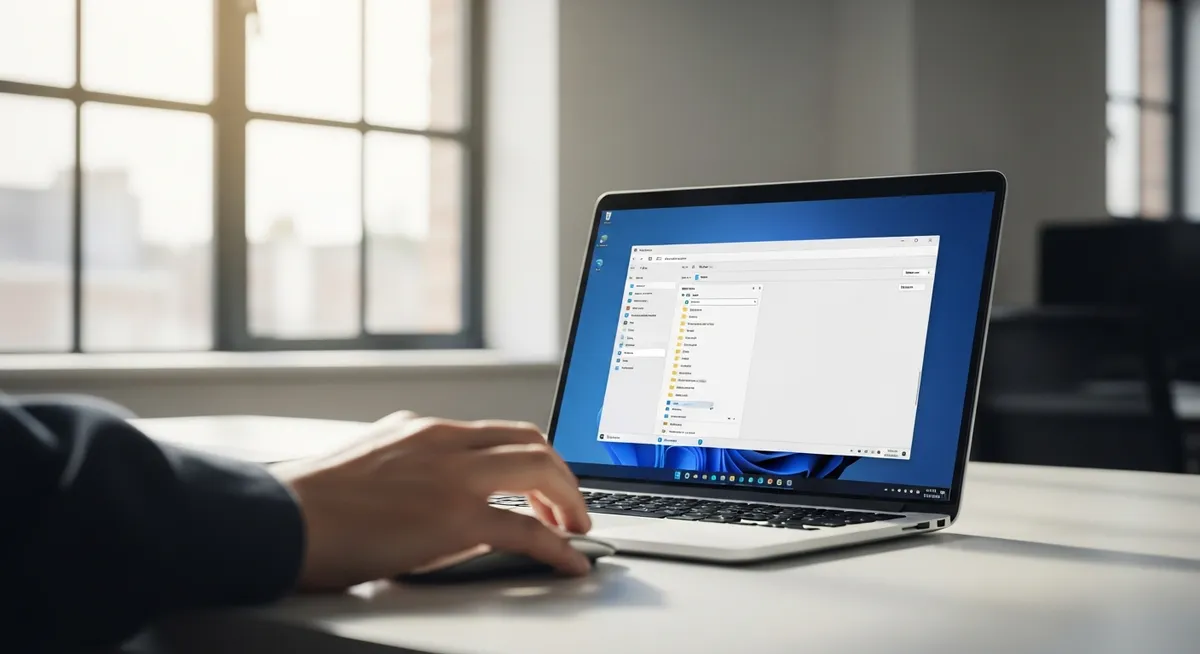
Windowsのエクスプローラーで右クリックをした瞬間に、画面が白く固まったり「応答なし」になったりする現象は、日常の作業効率を著しく低下させます。この記事では、このストレスフルな不具合を根本から解消し、サクサクと動く快適な操作環境を取り戻すための具体的な手順を詳しく解説します。
なぜ右クリックで固まるのか?その原因とトラブル解決の全体像
エクスプローラーで右クリック操作を行うと、Windowsは「コンテキストメニュー」と呼ばれる選択肢の一覧を表示しようとします。この際、最も多い原因は、インストール済みのサードパーティ製アプリの干渉によるものです。
画像編集ソフトや圧縮解凍ツール、クラウドストレージなどを導入すると、右クリックメニューに独自の項目が追加されます。これらは「シェル拡張」と呼ばれますが、プログラムの不具合や古いバージョンが原因で、読み込み時にエクスプローラー全体をフリーズさせてしまうのです。
修復作業にあたっては、以下の全体像を把握した上で進めていきましょう。
作業時間は軽微なもので5分、ツールを使った詳細診断を含めても15分から30分程度が目安です。
システム設定の変更や診断ツールの実行には「管理者権限」が必要になるため、管理アカウントでサインインしておきましょう。
まずは一時的なエラーを疑い、簡単な再起動から順に試すことで、安全かつ確実に問題を特定し解決へと導きます。
💡 直近でインストールしたアプリが右クリックメニューに項目を追加していないか、まずは確認してみましょう。
対処法1:まずはエクスプローラーを再起動して一時的な不具合を解消する
エクスプローラーが右クリックで反応しなくなった際、最も手軽で即効性があるのがプロセスの再起動です。PC全体の再起動とは異なり、システムの一部のみをリセットするため、数秒で作業を再開できます。
まずは、キーボードのCtrl+Shift+Escキーを同時に押し、タスクマネージャーを起動しましょう。このショートカットは、マウス操作が受け付けないフリーズ状態でも有効な強力な手段です。
タスクマネージャーの「プロセス」タブをクリックし、一覧から「Windows エクスプローラー」を探します。
見つかった「エクスプローラー」を右クリックし、表示されたメニューから「再起動」を選択します。
画面が一度暗転したりアイコンが消えたりしますが、そのまま待てばデスクトップが正常に再描画されます。
これでメモリ上の古いキャッシュや一時的なエラーがクリアされます。もしこれでも右クリックの挙動が改善されない場合は、次のステップである履歴の消去へ進みましょう。
💡 反応が遅いと感じたら、無理にクリックを繰り返さず、すぐにこの再起動を試すのが得策です。
対処法2:エクスプローラーの履歴(キャッシュ)を消去して動作を軽くする
右クリックのフリーズは、意外にも「過去の記憶」が足かせとなっている場合があります。エクスプローラーは利便性を高めるため、最近使ったファイルやフォルダーの情報を履歴として蓄積していますが、このデータが肥大化したり破損したりすると、メニュー表示の際に読み込み遅延を引き起こします。
特に「クイックアクセス」の不具合が原因で動作が不安定になっている場合、この履歴消去は非常に有効です。特定のファイルへのパスが切れていたり、ネットワーク上の場所を参照しようとして応答待ちになったりする問題を、キャッシュを捨てることで一気に解決できるからです。
以下の手順で、「フォルダーオプション」から不要なキャッシュをクリアします。
エクスプローラーを開き、画面上部の「…(もっと見る)」または「表示」タブから「オプション」を選択します。
「フォルダーオプション」ウィンドウの「全般」タブにある「プライバシー」欄を確認します。
「エクスプローラーの履歴を消去する」という項目の右側にある「消去」ボタンをクリックし、「OK」で閉じます。
履歴を消去した直後は、クイックアクセスから最近の項目が消えますが、使い続けるうちに新しい履歴が正しく構築されます。これにより、右クリック時の余計な読み込みプロセスが省かれ、本来の軽快なレスポンスが取り戻せるはずです。
💡 動作が重いと感じたら、週に一度はこの履歴消去を行う習慣をつけると快適さが持続します。
対処法3:ShellExViewで原因となっている「シェル拡張」を特定・無効化する
右クリックメニューが固まる原因の多くは、インストールしたアプリが勝手に追加する「コンテキストメニュー拡張」の不具合です。これらを安全に管理・特定するために、強力な無料診断ツール「ShellExView」を活用しましょう。
まずShellExViewをダウンロードして起動したら、「Options」メニューから「Hide All Microsoft Extensions」にチェックを入れます。これにより、システムに影響を与えないサードパーティ製の項目だけが絞り込まれます。
リスト内で背景がピンク色の項目をすべて選択し、右クリックから「Disable Selected Items」で一時的に無効化します。
エクスプローラーを再起動し、右クリックが正常に動作するか確認します。
動作が改善したら、無効にした項目を1つずつ有効に戻しながら、再び固まる原因となっている「犯人のアプリ」を特定します。
この高度な診断手法を用いることで、OS全体を初期化することなく、特定のアプリだけを無効化・アンインストールして問題を根本解決できます。手間はかかりますが、最も確実な修正方法の一つです。
💡 ShellExViewを起動する際は「管理者として実行」を選択すると、設定の変更が確実に反映されます。
対処法4:システムファイルチェッカー(SFC)でWindowsの破損を修復する
特定のアプリに原因が見当たらない場合、OSの根幹であるシステムファイルが破損している可能性があります。
エクスプローラーの右クリックメニューはシステムと密接に連動しているため、わずかなデータの不整合がフリーズを引き起こすのです。
まずは、Windowsに標準搭載されている「システムファイルチェッカー」を実行しましょう。
このツールは、不足しているシステムファイルや破損した箇所を自動的に検出し、正常な状態へと修復してくれます。
スタートメニューの検索欄に「cmd」と入力し、表示されたコマンドプロンプトを右クリックして「管理者として実行」を選択します。
黒い画面が表示されたら、「sfc /scannow」と入力してEnterキーを押し、スキャンが完了するまで待ちます。
SFCコマンドで修復しきれない深刻なエラーがある場合は、DISMコマンドを併用してシステムイメージの正常化を試みます。
具体的には「dism /online /cleanup-image /restorehealth」と入力し、Windows Update経由で破損ファイルを置き換える作業を行います。
この手順により、エクスプローラーが内部的なエラーによって応答を停止するリスクを大幅に低減できます。
コマンドの実行には数分から数十分かかる場合があるため、時間に余裕があるタイミングで行うのが賢明です。
💡 修復完了のメッセージが出た後は、必ずPCを再起動してから右クリックの挙動を確認してください。
対処法5:グラフィックスドライバーとWindows Updateを最新に保つ
エクスプローラーの右クリックメニューが表示される際、Windowsは影や透過などの視覚効果を瞬時に計算しています。この画面描画を担うドライバーの不整合が起きていると、メニューを呼び出した瞬間に処理がスタックし、フリーズを引き起こすケースが珍しくありません。
スタートボタンを右クリックし、メニューから「デバイス マネージャー」を起動します。
「ディスプレイ アダプター」の左側にある矢印をクリックして展開します。
表示されたビデオカード名を右クリックし、「ドライバーの更新」を選択します。
「ドライバーを自動的に検索」をクリックし、画面の指示に従って最新版を適用します。
ドライバーの更新と併せて、Windows Updateも実行してシステムを最新の状態に整えましょう。OS側の修正パッチには、エクスプローラーの動作安定化に関する重要なプログラムが含まれていることが多いため、更新後は必ずPCを再起動して挙動を確認してください。
💡 Windows Updateの「オプションの更新プログラム」内に、グラフィックス関連の修正が含まれていないかもチェックしてみましょう。
フリーズを未然に防ぐ!エクスプローラーを快適に使い続けるためのコツ
エクスプローラーのフリーズを防ぐ最も確実な方法は、右クリックメニューに干渉する要素を増やさないことです。
長年PCを使っていると、使っていないアプリケーションがコンテキストメニューを専有し、動作を重くしがちです。
定期的に不要なソフトをアンインストールし、メニューを軽量な状態に保ちましょう。
また、OneDriveなどのクラウドストレージの同期設定も見直すべき重要なポイントです。
エクスプローラーがファイルの状態をオンラインで常に確認しようとして、通信待ちで動作が固まるケースが多々あります。
必要のないフォルダの同期を解除するか、設定から「ファイル オンデマンド」を適切に管理して負荷を抑えてください。
さらに、デスクトップに大量のファイルを直接置きすぎない整理術も、動作の軽快さに直結します。
デスクトップにある全てのアイコンは、表示のたびにシステムリソースを消費し、右クリック時のレスポンスを悪化させる原因となります。
ファイルは適切なフォルダへ移動し、デスクトップはショートカットを最小限に留めるのが理想的です。
💡 デスクトップに「一時保管」というフォルダを1つ作り、散らかったファイルをそこにまとめるだけでもエクスプローラーの負荷は軽減されます。