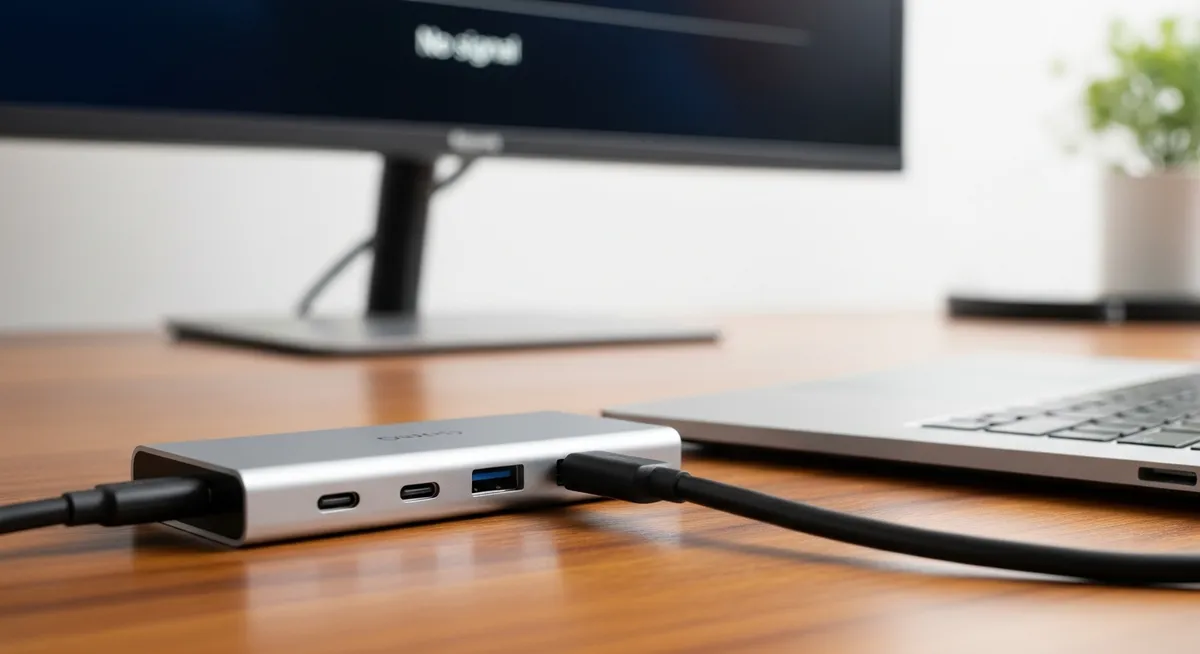
USB-Cハブを介してHDMI接続をした際、モニターに映像が映らないと焦ってしまいます。この記事では、USB-CハブでHDMIが映らない原因を特定し、初心者でも自分で解決できる具体的な手順を詳しく解説します。読み進めることで、トラブルをスムーズに解消するヒントが見つかるはずです。
- 突然画面が消えた?USB-C ハブで HDMI が映らない時にまず確認すべきこと
- 原因はどこにある?デバイス・ハブ・ケーブルの「切り分け」手順
- 【対処法 1】物理的な接続不良と「奥まで差し込む」重要性
- 【対処法 2】給電不足の解消。セルフパワーとバスパワーの違い
- 【対処法 3】DisplayPort Alt Mode への対応状況を再確認する
- 【対処法 4】OS の設定やドライバーの更新。リフレッシュレートの調整
- 【対処法 5】HDMI ケーブル自体の規格と劣化を疑う
- 【対処法 6】ハブの放電と再起動。シンプルなリセットが効く理由
- 【対処法 7】HDCP や著作権保護によるブラックアウトの可能性
- 快適なマルチモニター環境のために。信頼できるハブの選び方
突然画面が消えた?USB-C ハブで HDMI が映らない時にまず確認すべきこと
外部モニターが映らない原因を探る際、まずは全体の接続構成を客観的に把握することが重要です。
映像が届くまでの経路には、PC・ハブ・ケーブル・モニターという4つの接点が存在しています。
どこか一箇所でも不具合があれば画面は真っ暗なままですので、まずはこれらを俯瞰してみましょう。
トラブルシューティングにかかる作業時間の目安は、およそ5分から15分程度です。
設定をいじる前に、物理的な接触や通電状況を確認するだけで解決することも珍しくありません。
まずは以下の4つのポイントが正しくつながっているかを順にチェックしていきます。
PCのUSB-Cポートにハブが奥まで差し込まれているか
ハブ側のHDMIポートにケーブルが緩みなく固定されているか
HDMIケーブルがモニター背面にしっかり接続されているか
モニターの電源がオンになり、入力切替が正しいか
💡 接続を一度すべて外し、PC側のポートを左右入れ替えて挿し直してみましょう。
原因はどこにある?デバイス・ハブ・ケーブルの「切り分け」手順
画面が映らない原因を効率よく特定するには、構成要素を一つずつ検証する「消去法」が最も近道です。
PC、ハブ、HDMIケーブル、モニターのどれに不具合があるか、以下の手順に沿って確認しましょう。
まず、PCに複数のUSB-Cポートがある場合は、別のポートにハブを差し替えてみてください。
特定のポートだけが映像出力(DisplayPort Alt Mode)に対応していないケースや、ポート内部の接触不良が起きている可能性があるためです。
次に、ハブを介さずHDMIケーブルだけで他の機器(ゲーム機やレコーダーなど)とモニターを直接繋いでみます。
これで映像が映れば、ケーブルとモニター自体は正常であり、問題はハブかPC側に絞り込まれます。
PC側の別のポートを使うことで、ポート固有の不具合がないか試す
予備のPCやタブレットなど、他のデバイスでハブが動作するか試す
別のHDMIケーブルに交換し、断線や規格の不一致を確認する
もし他のデバイスでハブが正常に動作し、モニターに映るなら、元のPCの設定やポートの仕様に原因があります。
逆に、どのデバイスを使っても映らない場合は、ハブ本体の故障である可能性が極めて高いと判断できます。
このように消去法で不具合の場所を特定することで、無駄な買い替えや設定変更の手間を最小限に抑えられます。
この切り分け結果は、メーカーに修理や交換を依頼する際にも、重要な判断材料となります。
💡 家族のPCやリビングのテレビなど、「別の画面」を借りて接続してみるのが最短の確認方法です。
【対処法 1】物理的な接続不良と「奥まで差し込む」重要性
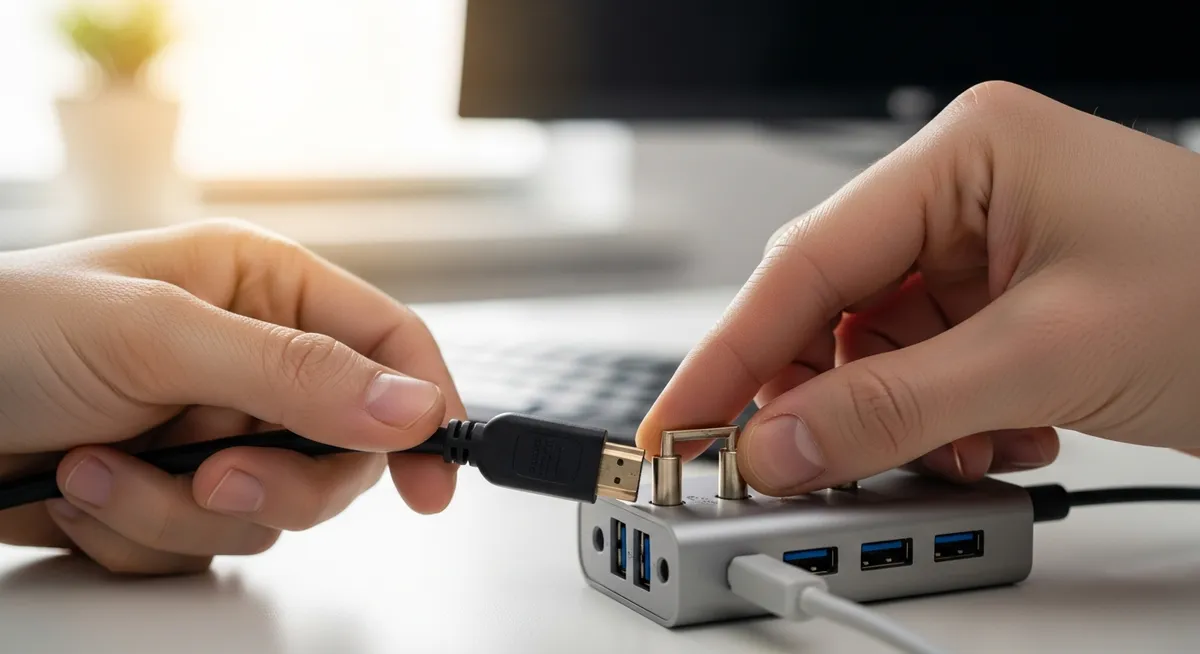
USB-Cポートはリバーシブルで便利な反面、コネクタが小さく、奥まで確実に差し込まれていない「半差し状態」が発生しやすい形状をしています。一見すると繋がっているように見えても、内部の細かなピンが正しく接触していないケースが多々あります。
特に新品のハブやポートの場合、接続部がタイトで想像以上に硬いことがあります。少しでも隙間が空いていると、給電はできていても映像信号のような高速データ通信には至りません。まずは「カチッ」と手応えがあるまで押し込むことが基本です。
PC本体からハブを一度抜き、ポートの中にゴミやホコリが詰まっていないか目視で確認する
ハブ側のUSB-C端子をポートの水平に合わせて、左右に振らず垂直に深く差し込み直す
モニター側のHDMIケーブルも同様に、緩みがないようしっかりと奥まで押し込む
PCやタブレットに保護ケースを装着している場合は、特に注意が必要です。ケースの厚みが干渉し、USB-C端子の根元がポートの奥まで届かず、物理的な接触不良を引き起こしていることが少なくありません。
端子の「持ち手」部分がケースに当たって止まっていないか、横から見て確認してください。もしわずかでも浮いているようであれば、一度ケースを外して直接接続し、画面が映るかどうかを検証してみましょう。
💡 接続時に「カチッ」という感触がない場合は、エアダスターでポート内の清掃を試してみましょう。
【対処法 2】給電不足の解消。セルフパワーとバスパワーの違い
HDMIの映像出力は、USB-Cハブが処理するタスクの中でも非常に高い電力を消費します。PCのポートから供給される電力のみでハブと周辺機器を動かす「バスパワー」方式では、電力が足りずに出力が不安定になることが珍しくありません。
特に外付けHDDやWebカメラなどを併用している場合、HDMIチップへの電力供給が優先的にカットされることがあります。この電圧不足を解消するためには、ハブ自体に電源アダプタを接続するパススルー充電で電力を安定させる方法が最も効果的です。
PCに接続しているUSB-Cハブから、一旦全ての周辺機器を取り外します。
PC純正のUSB-C電源アダプタを、ハブにある給電専用の「PD」ポートに差し込みます。
ハブをPC本体へ接続し、その後にHDMIケーブルを繋いで映像が映るかを確認してください。
PCの充電も同時に行えるPD対応ハブであれば、このセルフパワー化によって通信の安定性が劇的に向上します。画面のチラつきや切断が頻発する場合は、電力供給ルートを確保することで内部チップの動作を助けてあげましょう。
💡 映像が不安定なときは、まずハブへ電源アダプタを繋いで「セルフパワー」状態に切り替えてみましょう。
【対処法 3】DisplayPort Alt Mode への対応状況を再確認する
物理的な接続や電力供給に問題がないにもかかわらず、画面が映らない場合に最も疑うべきは「規格の不一致」です。
USB-Cポートはすべて同じ形をしていますが、実は中身の機能がポートごとに大きく異なります。
HDMI出力を利用するには、PC側のUSB-CポートがDisplayPort Alt Modeという映像出力規格に対応している必要があります。
データ転送や充電はできても、映像信号を送るための回路が備わっていないポートでは、どれほど高性能なハブを使っても画面は映りません。
PC本体のUSB-Cポート横にある「D」を模したロゴや雷マーク(Thunderbolt)の有無を確認する
メーカー公式サイトの製品ページや電子マニュアルから「仕様表(スペック表)」を開く
USB端子の説明欄に「映像出力対応」や「Alt Mode対応」の記載があるかをチェックする
複数のUSB-Cポートがある機種の場合、特定のポートだけが映像出力に対応していることも珍しくありません。すべてのポートで試すとともに、いま一度PCの「公式スペック」という原点に立ち返ってみましょう。
💡 「PCの型番 + 仕様」で検索し、USBポートの項目に映像出力の文字があるか今すぐ確認してみましょう。
【対処法 4】OS の設定やドライバーの更新。リフレッシュレートの調整
物理的な接続が完璧であっても、システム側がモニターの存在を無視している場合があります。
まずはOSのディスプレイ設定を開き、新しい画面を認識させるための「信号の呼びかけ」を行いましょう。
「設定」の「ディスプレイ」項目にある「検出」ボタンをクリックし、手動で接続先をスキャンします。
詳細なディスプレイ設定から、リフレッシュレートを60Hzから30Hzに下げて負荷を軽減させます。
OSやグラフィックドライバーを最新の状態へ更新し、ソフト側の認識エラーを解消します。
特に高解像度のモニターを使用している場合、ハブの帯域制限により映像が映らないことが珍しくありません。
リフレッシュレートを30Hzに下げるだけで、不安定だった通信が安定し、画面が映り始めることがあります。
OSのアップデートは、周辺機器との互換性を向上させる最も確実な手段の一つです。
ドライバの再インストールも、ハブ経由の映像出力を正常化させるための有効なステップとなります。
💡 映らない時は「設定」→「ディスプレイ」の検出ボタンをまずクリックしてみましょう。
【対処法 5】HDMI ケーブル自体の規格と劣化を疑う
ハブやPCに問題がない場合、信号を運ぶ「橋」であるHDMIケーブルがボトルネックになっているケースは少なくありません。
特に数年前のケーブルを使い回している場合、4K出力にはHDMI 2.0以上の規格が必要である点に注意が必要です。
HDMI 1.4以前の古い規格のケーブルでは、高解像度の映像データを転送しきれず、画面が暗転したりノイズが混じったりすることがあります。
4Kモニターを使用しているなら、ケーブルの被膜に印字されている「High Speed」や「Premium High Speed」の文字を確認しましょう。
また、ケーブル内部の断線もよくある原因の一つです。
外見に異常がなくても、急な角度で曲げたり重いものを載せたりしたことで、中の細い芯線がダメージを受けている可能性があります。
端子部分の酸化や汚れが原因で接触不良が起きている場合は「接点復活剤」の活用が有効です。
ごく少量を端子に塗り、数回抜き差しすることで、電気信号の通りが劇的に改善されることがあります。
別のHDMIケーブルに交換して、ケーブル自体の不具合かを確認する
端子の汚れを掃除し、接点復活剤を薄く塗布して抜き差しを繰り返す
4K対応のPremium High Speed以上のケーブルを新調する
💡 予備のケーブルがない場合は、テレビなど他の機器で正常に使えているHDMIケーブルを一度繋いでみましょう。
【対処法 6】ハブの放電と再起動。シンプルなリセットが効く理由
精密機器であるUSB-Cハブは、内部に映像処理用のチップを搭載しています。長時間使用していると、内部のコンデンサに不要な電気が溜まる「帯電」状態になり、動作が不安定になることがあります。
HDMI信号が途切れたり、モニターが全く認識されなくなったりする場合、この静電気を逃がす「放電」作業が非常に有効です。複雑な設定変更の前に、まずはハードウェアを物理的に初期化してみましょう。
ハブに接続されているHDMIケーブルやUSB機器をすべて抜く
PC本体からハブを取り外し、給電用ケーブルも抜いて完全に孤立させる
そのまま数分待ってから再接続し、内部の残留電荷を逃がす
PCを再起動した後、ハブを接続し、最後にHDMIケーブルを差し直す
この「放電」の手順により、ハブの制御コントローラーがリフレッシュされ、PCとの正常な通信が再開されます。完全に電力を遮断してリセットすることで、原因不明の認識エラーが解消するケースは驚くほど多いものです。
💡 モニター側の電源ケーブルも一度抜き、同様に数分放置して放電を試すとより効果的です。
【対処法 7】HDCP や著作権保護によるブラックアウトの可能性
デスクトップ画面や一般的なサイトは映るのに、特定の動画を再生した瞬間に画面が真っ暗になる。この現象は、不正コピーを防ぐための著作権保護規格「HDCP」が原因かもしれません。
USB-Cハブを介して接続する場合、PCと外部モニターの間でこの「デジタルの鍵」の受け渡し(ハンドシェイク)に失敗し、出力が遮断されることがあります。特にNetflixやAmazon Prime Videoなどの動画配信サービスを視聴する際に発生しやすいトラブルです。
このエラーは物理的な故障ではなく、ソフトウェアや通信の不整合によって起こります。解決のためには、以下の手順で認証環境を整えることが有効です。
Google Chrome等のブラウザ設定で「ハードウェアアクセラレーション」をオフにして再起動する
一度動画配信サイトのタブを閉じ、HDMIケーブルを抜き差しして再度ページを読み込む
4Kコンテンツの場合は、ハブとケーブルがHDCP 2.2以降に対応しているかスペック表を確認する
古いHDMI規格(1.4以前)のハブや、変換コネクタを複数重ねて使用している場合、この信号が途切れやすくなります。シンプルな接続構成に直すことで、スムーズに再生されるケースが多々あります。
💡 YouTubeなどは映るのに映画だけ映らない場合は、まずブラウザの設定変更を試してみましょう。
快適なマルチモニター環境のために。信頼できるハブの選び方
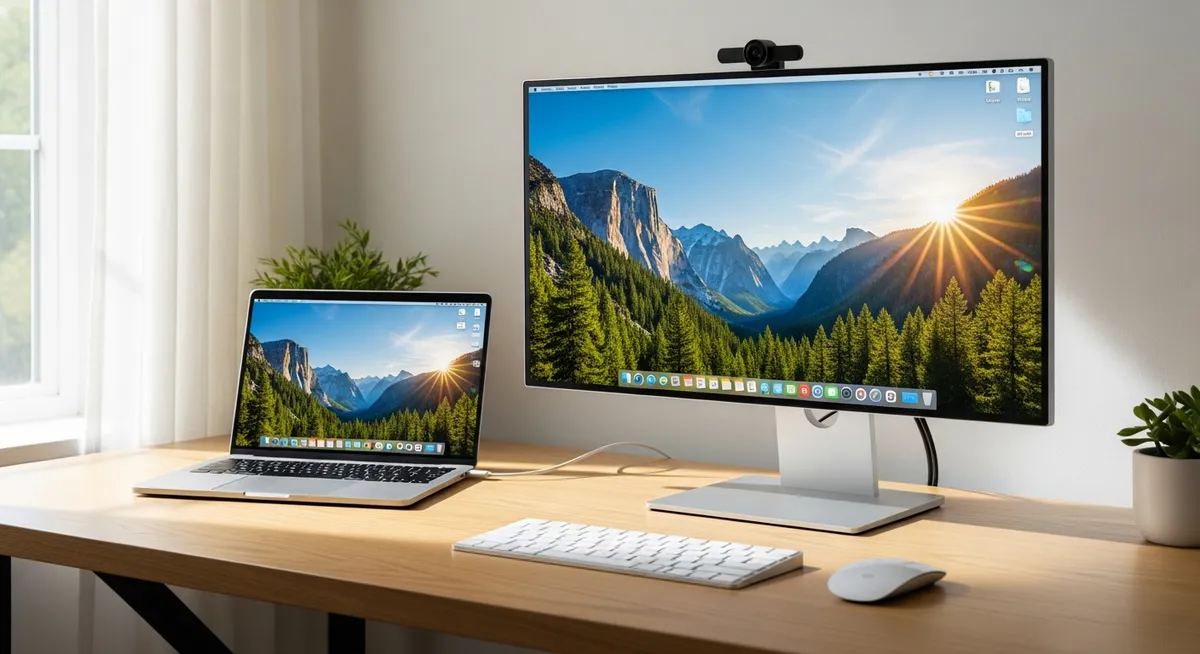
これまで解説したすべての対処法を試しても安定しない場合、ハブ自体の品質や相性が限界を迎えているかもしれません。
長く使い続けるためには、まず「USB-IF」などの認証マークを確認することが、最も確実な選び方の基準となります。
認証マークは、その製品がUSB規格に厳格に準拠していることを示す信頼の証です。
安価すぎる無名の製品は、内部設計の甘さからノイズ耐性が低く、HDMI信号が途切れる原因となります。
また、HDMI 2.0以上に対応し、4K/60Hzの出力を公式にサポートしているかどうかも、映像の安定性に直結します。
買い替えを検討する際は、本体の「発熱量」にも注目してください。
高負荷時に異常に熱くなるハブは、内部チップの寿命を縮め、突然のブラックアウトを招きやすくなります。
ポートの一部が認識しなくなったり、接続部分に少し触れるだけで映像が乱れるようになったら、それは物理的な寿命のサインです。
💡 次にハブを買う際は、商品説明欄で「USB-IF認証」や「DisplayPort Alt Mode対応」の記載を必ず探してみましょう。