プリンターが「紙詰まり」と表示しているのに、どこを覗いても紙が見当たらない。そんな不可解なエラーに直面すると、故障を疑って不安になるものです。この記事では、目に見えない微細なゴミやセンサーの誤作動を特定し、自力で解決するための具体的な手順を詳しく解説します。
プリンターの「紙詰まりエラー」を自力で直すための準備と全体像
プリンターの内部は非常に精密で、目に見えないほど小さな紙の破片や埃がセンサーを遮るだけで「紙詰まり」と判定されることがあります。焦って無理に内部をいじると、かえって故障を招く恐れがあるため、まずは正しい準備から始めましょう。
作業を開始する前に、必ず本体の電源を切る・プラグを抜くなどの安全確保を徹底してください。通電したまま内部に手を入れると、不意に可動部が動いて怪我をしたり、電子基板にダメージを与えたりするリスクがあるためです。
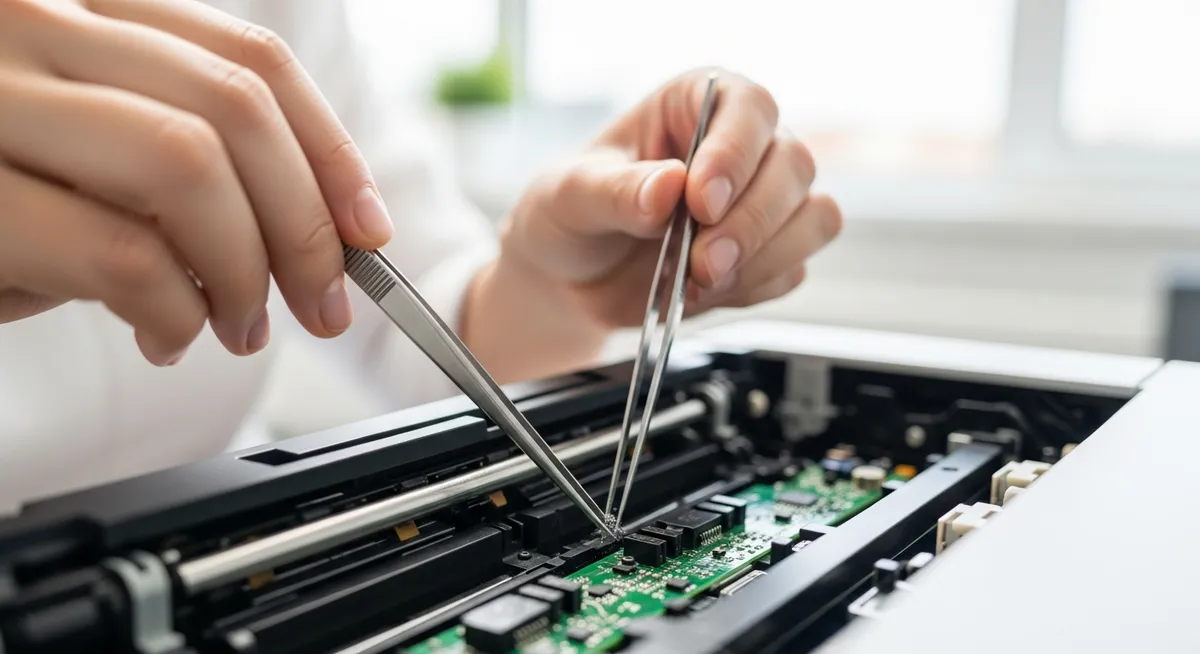
また、暗い内部を隅々まで照らすための「懐中電灯」と、指では届かない隙間のゴミを掴む「ピンセット」を手元に用意してください。これらがあるだけで、エラーの原因となっている微細な異物の特定率が格段に上がります。
印刷ジョブをすべてキャンセルし、パソコンとの接続状況を確認する
電源ボタンでOFFにした後、コンセントからプラグを抜いて数分待つ
作業スペースを明るく確保し、ライトやピンセットを揃えて点検を開始する
💡 スマートフォンのライトでも代用可能ですが、両手が使えるヘッドライトがあるとさらに作業がスムーズになります。
【解決策1】肉眼で見えない「微細な紙クズ」を徹底的に除去する
プリンターが「紙詰まり」と主張し続けるとき、内部ではわずか数ミリの破片がセンサーを遮っていることが少なくありません。以前に紙を取り除いた際、センサーを塞ぐ微細な紙の破片が残っている可能性を疑いましょう。
たとえ給紙トレイが空に見えても、搬送路の奥深くに小さな「異物」が潜んでいるものです。目視できない死角を特定するため、以下の手順で徹底的な探索を行ってください。
電源を切り、懐中電灯で内部を照らしながらピンセットを使った隙間の確認を行う
破れた紙の端切れがセンサーレバーに引っかかっていないか、可動部を細かくチェックする
厚紙を通すことによる強制排出を行い、奥に詰まったゴミを物理的に押し出す
強制排出を試す際は、決して紙を逆方向に引っ張らないでください。用紙の搬送方向に沿って、一方通行で異物を押し出すことがセンサー破損を防ぐ鉄則です。
ピンセットを使う場合も、金属部が内部の電子基板やゴムローラーを傷つけないよう、慎重に作業を進めましょう。
💡 スマートフォンのカメラで内部を動画撮影しながら確認すると、肉眼では見えない奥の紙クズを見つけやすくなります。
【解決策2】給紙ローラーの汚れや皮脂を清掃して空回りを防ぐ
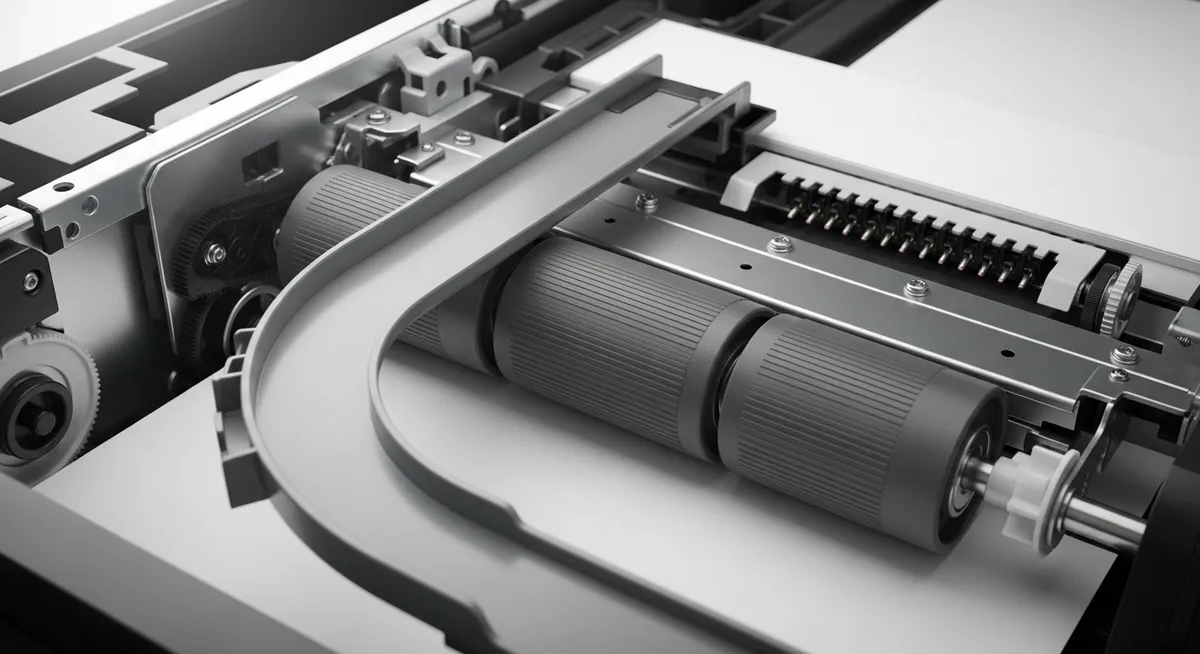
紙が内部に残っていないのにエラーが出る場合、給紙ローラー(Kyushi Roller)が原因である可能性が非常に高いです。
この部品は用紙を摩擦の力で1枚ずつ引き込む役割を担っていますが、紙粉や手の皮脂、埃が付着すると表面が滑りやすくなります。
ローラーが空回りして規定の時間内に紙を送り出せないと、システムは「紙が詰まって進まない」と判断し、エラーを表示します。
見た目に紙がなくても、ローラーの汚れによる搬送不良が擬似的な紙詰まりとして誤認されている状態です。
水を数滴含ませて固く絞った柔らかい布、または市販の専用クリーニングシートを用意します。
給紙口から見えるゴム製のローラーを、指で少しずつ回転させながら表面を丁寧に拭き取ります。
清掃と同時にゴムの劣化チェックも行いましょう。表面が白っぽく変色していたり、ひび割れてツルツルになっている場合は寿命です。
水拭きをしても改善しない場合は、パーツ自体の摩耗が進んでいるため、メーカーによる部品交換を検討すべきサインとなります。
💡 ローラーに手が届きにくいときは、細い綿棒を少し湿らせて隙間から拭うのがコツです。
【解決策3】異物混入の確認:ホチキス針やクリップ、埃の蓄積
紙がどこにも見当たらないのにエラーが消えない場合、紙以外の小さな「異物」が内部に落ち込み、センサーを物理的に遮断している可能性を疑いましょう。
文房具や室内の汚れが、思いがけない場所で悪さをしていることがあります。
電源を切った状態で、排紙口や給紙トレイの奥までライトで照らす手順を実行し、影になっている部分を隅々まで目視します。
ホチキス針やクリップ、付箋の切れ端などが内部のローラー付近に挟まっていないか、ピンセット等を用いて慎重に確認してください。
給紙経路に異物が見つからない場合は、エアダスター等で奥に溜まったゴミを軽く吹き飛ばし、センサーの誤作動を解消します。
特に、日常生活の中で蓄積したペットの毛や埃がセンサーを遮るケースは、目視では気づきにくいエラーの代表例です。
わずか数ミリのゴミがセンサーのフラグ(羽)に引っかかるだけで、プリンターは「紙が詰まっている」と誤認してしまいます。
逆さまにして振るなどの強い衝撃は、内部部品の破損を招くため厳禁です。
まずは明るい場所で、物理的な障害物がないかを徹底的に探すことが解決への最短ルートとなります。
💡 内部を照らす際は、反射で見えにくい「ローラーの真裏」に異物が隠れていないか角度を変えてチェックしましょう。
【解決策4】プリンター本体のシステムリセットと残留データの削除
物理的な異物が見当たらないにもかかわらずエラーが消えない場合、プリンターの内部メモリに「紙詰まりの状態」が記憶されたままになっている可能性があります。
このシステム的な誤認を解消するには、本体を完全に放電させ、蓄積された一時情報をクリアするリセット作業が最も効果的です。
まず、プリンターの電源が入った状態で電源プラグを抜き、電源ボタンを10秒以上長押しして放電を行います。
そのまま1分ほど放置してから再度コンセントを差し込むことで、基板上の残電が消え、エラー表示が正常にリセットされる仕組みです。
次に、パソコン側に残った古い「印刷ジョブ」がエラーをループさせていないか確認しましょう。
PCのコントロールパネルから「デバイスとプリンター」を開き、該当するプリンターの印刷待ち一覧を表示して、すべてのドキュメントを取り消します。
プリンター本体の電源ボタンを長押しして強制終了し、電源プラグを抜いて放電する。
パソコンの印刷待ち画面を表示し、パソコン側に残った印刷ジョブの削除方法に従い全消去する。
PCを再起動してプリンタードライバーの再起動を促し、接続状態をクリーンにする。
最後にPCを再起動することで、バックグラウンドで動作しているプリンタードライバーの再起動も完了し、通信が正常化されます。
これら一連のシステムリセットを行うことで、物理的な詰まりがないのに表示され続けるエラーの多くは解消されるはずです。
💡 印刷ジョブが消えない場合は、PCの「Print Spooler」サービスを手動で再起動するのも有効です。
【解決策5】用紙自体の不具合:湿気や静電気による送りエラー
プリンター内部に紙が見当たらないのにエラーが出る場合、用紙の状態そのものが原因となっているケースが多々あります。特に冬場の乾燥による静電気や、梅雨時の湿気は、紙同士を密着させてセンサーの誤作動を誘発します。
まず試すべきなのが、用紙をパラパラとほぐす「さばき」という作業です。これにより紙の間の密着が解消され、給紙センサーが正確に一枚ずつを検知できるようになります。以下の手順で用紙を整えてから、再度セットしてみましょう。
用紙の束を両手で持ち、扇を描くようにパラパラとめくって空気を送り込む
束を縦・横の両方向から軽くほぐし、静電気による吸着を取り除く
トレイに置く前に、平らな場所でトントンと角を揃えてからセットする
また、封筒やハガキなど推奨されていない用紙厚を使用する際の「設定ミス」もエラーの大きな要因です。普通紙設定のまま厚い紙を通すと、センサーが異常な負荷を検知して停止するため、必ずPCやスマホ側の印刷設定を「厚紙」や「封筒」に変更してください。
💡 印刷前に一度すべての用紙をトレイから出し、少なめの枚数で「さばき」直してから再試行してください。
それでもエラーが直らない場合に確認すべき故障のサイン
物理的な紙クズを取り除き、ローラーを清掃してもエラーが消えない場合、目に見えない内部パーツの寿命や物理的な破損を疑う必要があります。
プリンター内部は精密な部品の集合体であり、ユーザーの手が届かない箇所でトラブルが起きている可能性が高いからです。
まず確認したいのが、センサー部品自体の破損です。
紙の通過を検知する小さなプラスチック製のレバーが折れていたり、バネが外れたりしていると、紙がなくても「詰まっている」と誤認し続けます。
これは長年の使用による経年劣化や、詰まった紙を無理に引き抜いた際に発生しやすい故障パターンです。
次に、電源を入れた直後の駆動音に耳を澄ませてください。
「ガガガ」といった激しい内部ギアの異音が聞こえる場合は、紙送りメカニズムの噛み合わせが狂っているサインです。
ギアの摩耗や軸のズレは、専門知識なしに修復することは難しく、無理に動かし続けると他の基板故障を招く恐れもあります。
最終的な判断として、メーカー修理の検討基準と保証期間の確認を行いましょう。
購入から1年以内の保証期間内であれば無償修理の対象となる可能性が高いですが、期間外の場合は修理費が数万円に及ぶこともあります。
修理見積もりと新品の価格を天秤にかけ、数年以上使用しているモデルなら買い換えを視野に入れるのが賢明です。
💡 メーカーの公式サイトで型番を入力し、その機種の修理受付が現在も継続されているかまず確認しましょう。
エラーを未然に防ぐ!プリンターを長持ちさせる日常のお手入れ習慣
紙がないのに紙詰まりエラーが出るトラブルは、日々のわずかな配慮でその発生率を劇的に下げることができます。
最も基本的で効果的なのが、未使用時にカバーを閉めて埃を防ぐという習慣です。
内部のセンサーは非常に繊細で、蓄積した埃を「紙」と誤認してしまうことがあるため、物理的な遮断が何よりの防御になります。
使わないときはトレイを収納し、布をかけておくだけでも、センサーの誤作動リスクは最小限に抑えられます。
次に重要なのが、プリンターの健康診断とも言える定期的なノズルチェックの実施です。
インクの出具合を確認するだけでなく、内部の駆動系を動かすことで、ローラーの固着や細かな異物の蓄積を早期に発見できます。
「最近使っていないな」と感じたときこそ、メンテナンスメニューから動作確認を行い、内部をリフレッシュさせましょう。
さらに、使用する用紙の質にもこだわりたいところです。
高品質な用紙選びのメリットは、単に印刷が美しいだけではありません。
安価すぎる紙は断面から「紙粉」が出やすく、それがローラーやセンサーに付着してエラーの温床となります。
質の良い紙を選ぶことは、結果的に修理リスクを減らし、本体を長持ちさせる賢い投資と言えるでしょう。
💡 使い終わったら給紙トレイのカバーを必ず閉じる癖をつけましょう。