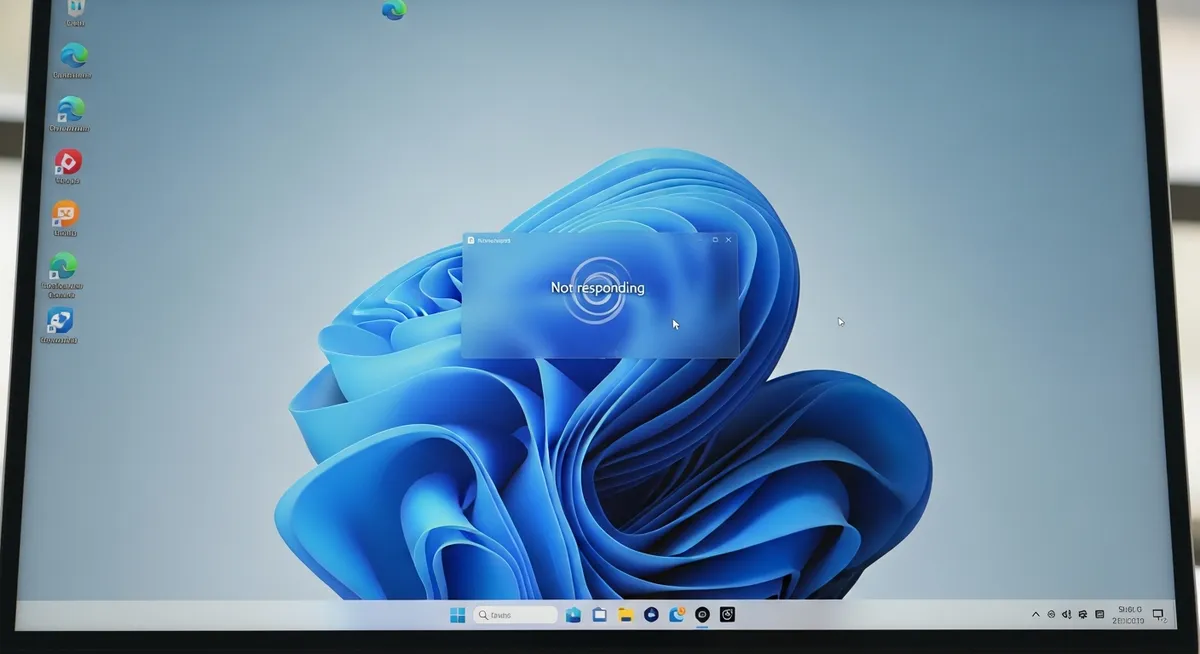
Windowsのタスクバーが突然消えると、作業効率が落ちるだけでなく不安を感じるものです。この記事では、タスクバーが消えた原因を整理し、元の使いやすいデスクトップ環境に戻すための具体的な手順をステップ形式で詳しくご紹介します。
- まずは全体像を把握:タスクバーが消える主な原因と復旧の準備
- 対処法1:設定で「タスクバーを自動的に隠す」がオンになっていないか確認
- 対処法2:エクスプローラーを再起動して表示を強制的に呼び戻す
- 対処法3:複数ディスプレイの設定(マルチモニター)を見直す
- 対処法4:ショートカットキー操作でデスクトップ画面をリフレッシュする
- 対処法5:システムファイルチェッカー(SFC)で根本的なエラーを修復する
- 対処法6:グラフィックドライバーを更新して表示トラブルを解消する
- 対処法7:Windows Updateで最新の修正プログラムを適用する
- 対処法8:再発防止のためにタスクバーの設定をロックする
- 📖 関連する解決ガイド・お役立ち記事
まずは全体像を把握:タスクバーが消える主な原因と復旧の準備
タスクバーが消失する背景には、一時的なバグ、設定ミス、外部ディスプレイの影響、そしてシステムファイルの破損という主に4つの原因が潜んでいます。まずは焦らず、現状を正しく把握することから始めましょう。
復旧作業に入る前に、PC本体がフリーズしていないか、入力デバイスが生きているかを確認する必要があります。以下の手順で、システムが命令を受け付ける状態にあるかをチェックしてください。
マウスを動かし、画面上のカーソルがスムーズに追従するか確認する
キーボードのWindowsロゴキー、またはCtrl + Escを押してメニューが出るか試す
Ctrl + Alt + Delを同時に押し、画面がセキュリティオプションに切り替わるか見る
もしこれらの操作に反応があれば、Windowsのシステム自体は動作しています。マウスやキーボードが反応する状態であれば、単なる表示設定の問題である可能性が高いため、次章からの対処法で解決が可能です。
💡 キーボードの反応がない場合は、USBの抜き差しや電池交換を先に試しましょう。
対処法1:設定で「タスクバーを自動的に隠す」がオンになっていないか確認
タスクバーが姿を消した際、最も多い原因の一つが「自動的に隠す」設定が有効になっているケースです。
まずは、マウスカーソルを画面の最下部、あるいは上下左右の端までゆっくりと移動させてみてください。
もしマウスを近づけた時だけタスクバーがスッと現れるなら、システムエラーではなく設定の問題です。
設定を変更して常に表示させるには、以下の手順で「設定」アプリから操作を行います。
キーボードの「Win+I」キーを同時に押して設定画面を呼び出す
メニューから「個人用設定」を選択し、続けて「タスクバー」をクリックする
「タスクバーを自動的に隠す」のスイッチをオフに切り替える
ノートPCなどでタブレットモードを利用している場合、デスクトップとは別に「隠す」設定が保持されていることがあります。
どちらの状態でも常に表示する設定にしておくことで、意図しない消失を防ぐことができます。
もしマウスを近づけても全く反応がない場合は、設定以外のトラブルを疑い次のステップへ進みましょう。
💡 タスクバーが表示されている状態なら、その上で右クリックして直接設定画面を開くことも可能です。
対処法2:エクスプローラーを再起動して表示を強制的に呼び戻す
設定に問題がないにもかかわらずタスクバーが消えたままの場合、Windowsのインターフェースを司る「エクスプローラー」というプログラムがフリーズしている可能性があります。このプロセスを強制的に立ち上げ直すことで、画面表示を正常な状態へリセットできます。
キーボードの「Ctrl」+「Shift」+「Esc」キーを同時に押し、タスクマネージャーを起動します。
「プロセス」タブの中から「エクスプローラー(explorer.exe)」という項目を見つけます。
項目を右クリックして「再起動」を選択するか、右下の「タスクの再起動」ボタンをクリックします。
再起動を行うと、一瞬だけデスクトップの壁紙やアイコンが消え、すぐに再読み込みが始まります。この際、エクスプローラーの再起動によって、隠れていたタスクバーが画面下部に正しく配置されます。
この操作はPC自体の再起動とは異なり、開いているブラウザや作成中の文書ファイルを閉じる必要がありません。作業を中断せずに表示トラブルを解決できる、非常に効率的な手段といえるでしょう。
💡 マウスが効かない時も、Ctrl+Shift+Escのショートカットなら呼び出せる可能性が高いです。
対処法3:複数ディスプレイの設定(マルチモニター)を見直す
タスクバーが消えたと感じる時、実は「別のモニター」に表示されているケースが少なくありません。
特にサブディスプレイを接続している場合、メイン画面の設定が意図せず切り替わることがあります。
まずは他の画面の端にタスクバーが隠れていないか、視線を動かして確認してみましょう。
複数の画面を使っていると、システムの誤認によってタスクバーの配置がずれることがあります。
以下の手順で、現在のディスプレイの状態を正しく再認識させましょう。
デスクトップの何もない場所を右クリックし「ディスプレイ設定」を選択する
「識別」ボタンをクリックし、現在どのモニターが「1」や「2」として認識されているか画面上の数字で確認する
サブディスプレイ側にタスクバーが移動していないか、設定画面内の配置図と照らし合わせて確認する
Win+Pキーは、画面の出力先を瞬時に切り替える強力なショートカットです。
一度「PC画面のみ」に設定を戻すことで、迷子になったタスクバーがメイン画面へ強制的に引き戻されることがあります。
マルチモニター環境では、端に配置されたサブディスプレイ側にタスクバーが移動していないかも念入りにチェックしてください。
💡 モニターの電源を一度切り、接続ケーブルを抜き差しするだけでも認識がリセットされ、表示が正常に戻ることがあります。

対処法4:ショートカットキー操作でデスクトップ画面をリフレッシュする
タスクバーが消えてしまった際、マウス操作が効かない状況でも有効なのがショートカットキーによる画面のリフレッシュです。
まずは「Win + D」キーを同時に押して、開いているすべてのウィンドウを最小化し、デスクトップ画面を強制的に表示させてみましょう。
この操作により、デスクトップの描画プロセスが再構成され、一時的な表示の不具合で隠れていたタスクバーが再出現することがあります。
もしこれでも改善しない場合は、システムのユーザーセッションを一度リセットする「サインアウト」が非常に効果的です。
キーボードの「Ctrl + Alt + Del」を同時に押し、青いシステム画面を表示させる
メニューの中から「サインアウト」を選択して実行する
サインイン画面に戻ったら、再度パスワード等を入力してサインインし直す
サインアウト・サインインを行うことで、メモリ上の古い情報がクリアされ、タスクバーを含むデスクトップ環境が正しく読み込み直されます。
PC全体の再起動よりも短時間で済み、OSの根深いエラーではない「一時的な読み込みミス」の多くはこの手順で解決可能です。
💡 反応が遅い時は「Ctrl + Alt + Del」画面の右下にある電源アイコンから「再起動」を試すのも有効です。
対処法5:システムファイルチェッカー(SFC)で根本的なエラーを修復する
設定の変更や再起動を試してもタスクバーが戻らない場合、Windowsを構成するシステムファイル自体が破損している可能性があります。
OSの深部で生じた目に見えない歪みを自動で検出し、正常な状態へ差し替えてくれるのが「システムファイルチェッカー(SFC)」という機能です。
この操作はコマンドプロンプトを使用しますが、手順通りに進めれば難しいことはありません。
内部エラーを解消し、Windowsを正常な状態へ自動復元するための非常に有効な手段となります。
検索ボックスに「cmd」と入力し、「コマンドプロンプト」を右クリックして「管理者として実行」を選択します。
表示された画面に「sfc /scannow」と半角で入力し、Enterキーを押します。
検証が100%完了し、OSの破損ファイルが自動修復されたというメッセージが出るまで待ちます。
スキャン完了後、「Windows リソース保護により、破損したファイルが見つかりましたが、それらは正常に修復されました」と表示されれば成功です。
システムが浄化されたことで、消えていたタスクバーが正しく描画されるようになります。
💡 修復プロセスを完全に反映させるため、コマンド終了後は必ずPCを再起動して表示を確認してください。
対処法6:グラフィックドライバーを更新して表示トラブルを解消する
画面の描画を司るグラフィックドライバーに不具合が生じると、タスクバーが正常に表示されない、あるいは突然消失するといった現象が起こります。これはシステムとハードウェアの連携が一時的に乱れているサインです。
デバイスマネージャーからディスプレイアダプターを選択し、ドライバーの更新を試みることで、映像出力の整合性が取れ、消えたタスクバーが元通りに復活する可能性が高まります。
[Win] + [X] キーを同時に押し、一覧から「デバイスマネージャー」をクリックして起動します。
「ディスプレイ アダプター」という項目をダブルクリックして展開し、表示された項目を右クリックします。
「ドライバーの更新」を選択し、「ドライバーを自動的に検索」を選んで画面の指示に従い適用します。
更新が完了したら、一度PCを再起動してタスクバーが正しい位置に現れるか確認してください。この操作により、OSの設定変更だけでは解決できなかった潜在的な表示エラーを根本から解消できることが多いです。
💡 更新中に画面が一瞬暗くなったり点滅したりすることがありますが、正常なプロセスなので完了までそのまま待ちましょう。
対処法7:Windows Updateで最新の修正プログラムを適用する
タスクバーが消える原因として、OS自体の既知の不具合が関係しているケースがあります。特定のビルドで表示トラブルが報告されている場合、Microsoftが配布する修正パッチを適用することで、正常な表示に戻る可能性が非常に高いです。
一時的なエラーではなくシステム側の問題であれば、設定を見直すよりもOSを最新の状態へ更新することが、最も確実で根本的な解決策となります。まずは以下の手順で、未適用の更新プログラムがないか確認しましょう。
「Windowsキー + I」を同時に押し、設定アプリを起動します。
画面左側のメニュー一覧から「Windows Update」を選択します。
「更新プログラムのチェック」をクリックし、利用可能な項目があればダウンロードとインストールを開始します。
更新プログラムの適用には時間がかかる場合もありますが、完了後にデスクトップ画面が読み込まれ、タスクバーが正しく復元されているかを確認してください。これにより、過去に報告された表示バグの多くが解消されます。
💡 更新プログラムのチェックは、インターネットに接続された安定した環境で行いましょう。
対処法8:再発防止のためにタスクバーの設定をロックする
タスクバーが無事に復活した後は、二度と不意に消えたり移動したりしないよう「守り」の設定を固めましょう。
意図しないドラッグ操作や誤クリックによって配置が崩れるのを防ぐには、設定の見直しが最も効果的です。
再発防止の基本は、タスクバーの位置を固定して動かなくすることにあります。
デスクトップ環境を自分好みに使いやすくカスタマイズして維持するコツは、必要なアイコンだけを厳選してピン留めし、視覚的なノイズを最小限に抑えることです。
具体的な手順として、Windowsの設定(Win+Iキー)から「個人用設定」を開き、タスクバーの項目を確認しましょう。
ここで「タスクバーをロックする」あるいは関連する固定設定を有効にすれば、マウス操作で誤って画面の端へ飛ばしてしまう事故を物理的に防げます。
快適な作業環境を維持することは、PC作業の集中力を削がないための洗練された知恵でもあります。
トラブルから復旧した直後の今こそ、理想のデスクトップ環境を確定させ、揺るぎない操作感を手に入れましょう。
💡 設定を終えたら一度サインアウトして、再起動後も設定が正しく保持されているか確認してみるのがおすすめです。