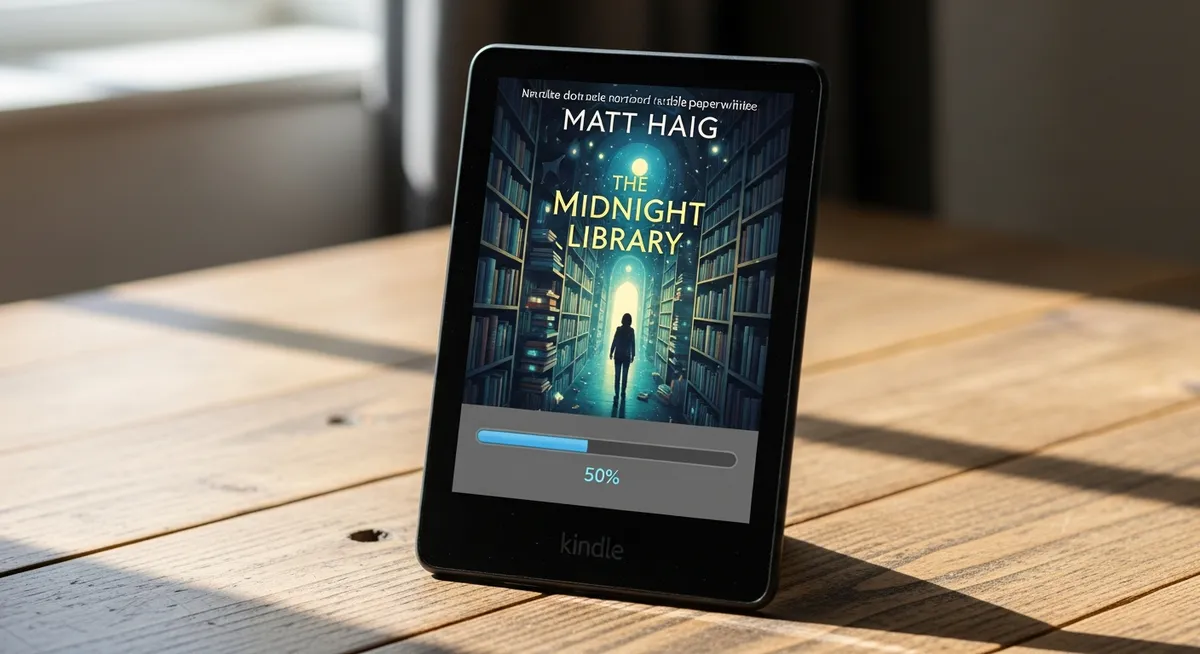
Kindleで新しい本を読み始めようとした瞬間に、ダウンロードが進まないトラブルに見舞われると、読書の熱量が冷めてしまいかねません。Wi-Fiにはつながっているはずなのに、なぜかエラーが出るという状況には、必ず論理的な理由が存在します。
この記事では、Kindleのダウンロードができない問題を迅速に解決するためのチェックリストをまとめました。読み進めることで、何が原因で読書が妨げられているのかを正確に特定できるようになります。
- Kindleのダウンロードができない?まずは不具合の全体像を把握する
- 1. Wi-Fi接続の基本:機内モードのオンオフと電波状況の確認
- 2. Wi-Fiルーターの再起動と周波数帯(2.4GHz / 5GHz)の変更
- 3. Kindle端末・アプリの再起動:一時的なシステムエラーの修復
- 4. ストレージ容量の確認:ダウンロードできない物理的な空き不足
- 5. Amazonアカウントの支払い方法と「1-Click設定」の再確認
- 6. Kindleデバイスのソフトウェア更新:OSを最新の状態にする
- 7. 重複したダウンロードの削除:キューに溜まった待機本の整理
- 8. 最終的な解決策:Kindleの登録解除と再ログイン
- 快適な読書を止めないために知っておきたいWi-Fi設定と習慣
Kindleのダウンロードができない?まずは不具合の全体像を把握する
ダウンロードが失敗する背景には、主に3つの要因が潜んでいます。まずは「通信環境(Wi-Fi)」、次に「Kindle端末やアプリの動作」、そして意外と見落としがちな「Amazonアカウントの支払い設定」です。
これら3つのカテゴリーのどこに問題があるかを見極めることが、最短ルートでの解決に繋がります。一つひとつのチェックは決して難しくありませんので、今起きている現象を冷静に分類することから始めましょう。
本記事で紹介する8つの項目を順番に確認していけば、約10〜15分程度の作業時間で、元の快適な読書環境を取り戻すことが可能です。複雑な設定変更や専門知識は必要ありませんので、上から順に試してください。
原因が一つとは限らず、複数の小さな要因が重なっている場合もあります。まずは「全体像」を把握した上で、次の章から具体的な解決策へと移っていきましょう。
💡 まずは端末の通信アイコンが正しく表示されているか、改めて目を向けてみましょう。
1. Wi-Fi接続の基本:機内モードのオンオフと電波状況の確認
Kindleで本がダウンロードできないとき、画面上のWi-Fiアイコンが点灯していても安心はできません。アイコンが表示されていても、実際にはデータのやり取りが止まってしまう「通信の瞬断」や「セッションの硬直」が起きている可能性があるからです。
まずは端末の通信接続をリフレッシュする作業を行いましょう。最も手軽で効果的なのが「機内モード」の切り替えです。一度すべての通信を遮断し、再度繋ぎ直すことで、不安定だったIPアドレスの取得やルーターとの認証が正常に戻ることが多々あります。
設定画面またはクイック操作から「機内モード」をオンにします。
そのまま10秒ほど待機し、通信回路を完全に休止させます。
機内モードをオフに戻し、Wi-Fiが再接続されたらダウンロードを再試行します。
電波状況が悪い場所では、ダウンロードが途中で止まり、そのままエラーとして固まることがあります。Kindle Paperwhiteなどの専用端末を使っている場合は、アンテナの本数が最大になるルーターの近くへ移動して作業を行ってください。
💡 ダウンロードが「待機中」から動かない場合は、一度機内モードにしてから、再度Wi-Fiを拾い直すとスムーズに進むことがあります。
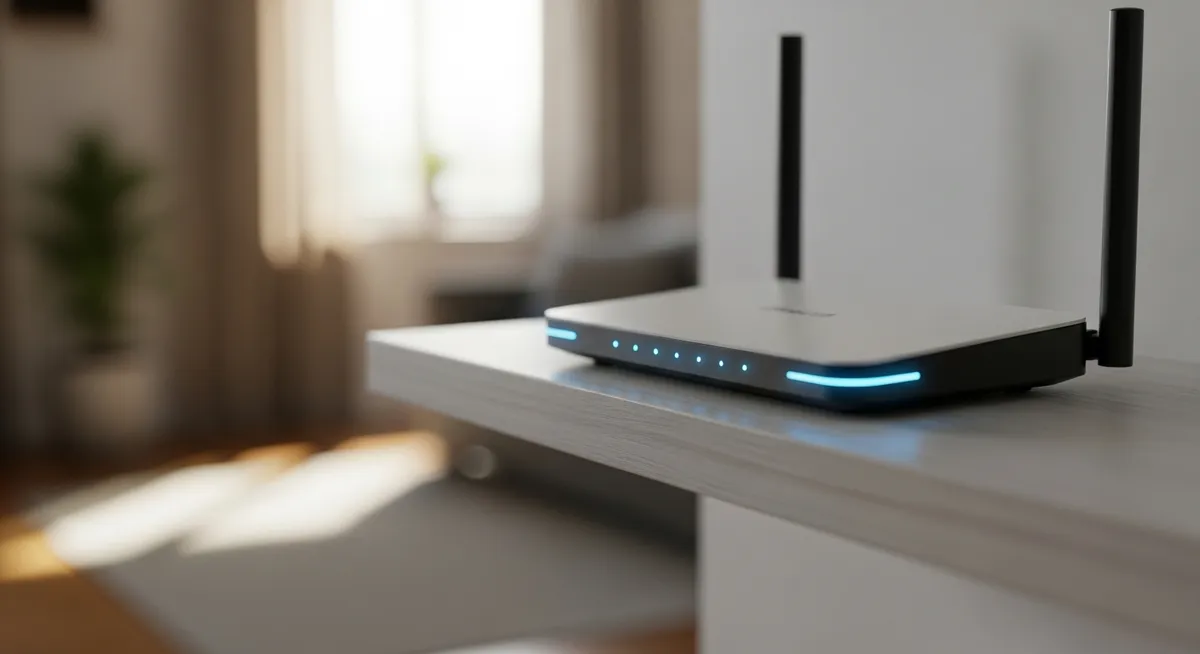
2. Wi-Fiルーターの再起動と周波数帯(2.4GHz / 5GHz)の変更
端末側に問題がなくても、通信の基点となるルーターが一時的なシステムエラーを起こしている場合があります。
まずはルーターの電源を物理的に切り、内部メモリをリフレッシュさせて通信を正常化しましょう。
ルーター本体の電源ケーブルをコンセントから引き抜く
そのまま1分ほど放置し、完全に放電されるのを待つ
再びコンセントを差し込み、接続が安定するまで数分待つ
接続が復旧したら、Kindleデバイスが繋いでいる周波数帯を確認します。
ルーターの再起動と周波数帯の切り替えは、通信の詰まりを解消する基本にして有力な手法です。
5GHzは高速で干渉が少ない一方で、壁などの障害物に弱いという特徴があります。
対する2.4GHzは遮蔽物に強く遠くまで届きますが、家電の電波と干渉しやすい側面があります。
古いKindleモデルは5GHz非対応の場合もあるため、接続先のSSID(Wi-Fiの名前)を切り替えて安定性の違いを比較してください。
ルーターの近くで作業しているか、壁を隔てているかによって最適な選択肢は変わります。
💡 電子レンジの使用中にダウンロードが止まるなら、5GHz帯への接続変更を試してみましょう。
3. Kindle端末・アプリの再起動:一時的なシステムエラーの修復
Wi-Fiの接続状況に問題がないにもかかわらず、ダウンロードのプログレスバーが全く動かないことがあります。
これは端末の内部処理が一時的に停滞している、いわゆる「システム上の詰まり」が起きている状態です。
物理的な故障を疑う前に、まずはシステムの不具合をリセットするために、端末やアプリの再起動を行いましょう。
この操作だけで、驚くほどスムーズにダウンロードが再開されるケースが多々あります。
Kindle Paperwhiteなどの専用デバイスを使用している場合は、物理ボタンによる強制再起動が効果的です。
端末の電源ボタンを40秒間長押しします。
画面が一度消えてロゴが表示されるまで待ち、指を離して再起動を完了させます。
スマートフォンのアプリ版Kindleを利用している場合は、アプリの「バックグラウンド終了」を試してください。
画面下部からスワイプして起動中のアプリ一覧を出し、Kindleアプリを上へ飛ばして完全に閉じます。
アプリを再度立ち上げることで、Wi-Fi通信の認証がやり直され、待機中だった書籍データの受信が正常に動き出します。
💡 ダウンロードが止まったら、まずは「40秒長押し」で端末の息継ぎをさせてあげましょう。
4. ストレージ容量の確認:ダウンロードできない物理的な空き不足
Wi-Fi環境が安定していても、端末の保存スペースが限界であればダウンロードは正常に完了しません。特に画像データの多いコミックや雑誌を頻繁に購入する方は、端末のストレージ残量を定期的に確認することが重要です。
設定画面からのストレージ残量確認は、以下の手順で行います。
Kindle端末の「設定」から「端末オプション(または詳細設定)」を開きます
「ストレージ」項目をタップし、現在の使用量と空き容量をチェックします
もし容量が不足している場合は、不要な本やデータの削除による空き容量の確保が必要です。ライブラリ内の本を長押しし、「ダウンロードを削除」を選択してスペースを作りましょう。
💡 読み終えた本は端末から削除しても、Amazonのクラウド上に残るため、後でいつでも再ダウンロード可能です。
5. Amazonアカウントの支払い方法と「1-Click設定」の再確認
Wi-Fiの接続状況に問題がないにもかかわらずダウンロードが始まらない場合、Amazonアカウントの支払い設定に原因があるケースが少なくありません。
特に見落としがちなのが、登録しているカード有効期限切れによる制限です。
たとえKindle Unlimitedの対象本や無料の書籍であっても、Amazonのシステム上「1-Click設定」が有効でなければ、端末への配信が保留される仕組みになっています。
まずはAmazon公式サイトにログインし、「コンテンツと端末の管理」から現在の支払いステータスを確認しましょう。
設定の確認と修正は、以下の手順で進めるのが最もスムーズです。
Amazonの「アカウントサービス」から「お客様の支払い方法」を開き、カードの期限をチェックする
「コンテンツと端末の管理」の「設定」タブから、1-Click設定の支払い方法を最新のものに更新する
設定を更新した後は、一度Kindle端末のWi-Fiをオフにしてから再度オンにすると、保留されていたダウンロードが自動的に再開されます。
もしこれでも進まない場合は、Amazonの購入履歴から当該の書籍にエラー表示が出ていないかを確認してください。
💡 支払い方法を更新したら、端末の「同期」ボタンをタップして最新情報を反映させましょう。
6. Kindleデバイスのソフトウェア更新:OSを最新の状態にする
Wi-Fi環境に問題がなく、支払い設定も正常なのにダウンロードが始まらない場合、デバイス自体のシステムが古くなっている可能性があります。
古いファームウェアが原因の通信エラーは意外と多く、Amazonのサーバー側との認証が正常に完了しなくなることがあるのです。
特に長期間使用していなかった端末や、自動更新がスキップされている場合は、手動で最新の状態にする必要があります。
OSを最新に保つことは、通信の安定性だけでなく、新しい電子書籍フォーマットへの対応にも不可欠なため、以下の手順で確認してください。
ホーム画面で「設定(歯車アイコン)」をタップし、「すべての設定」を選択する。
「端末オプション」から「詳細設定」へと進み、設定メニューからの手動アップデート確認手順を開始する。
「Kindleをアップデート」が黒字で表示されていればタップし、更新を実行する。
💡 バッテリー残量が50%以上ある状態で、安定したWi-Fiに接続して更新を行いましょう。
7. 重複したダウンロードの削除:キューに溜まった待機本の整理
Wi-Fiの接続状況に問題がなくても、ダウンロードが「待機中」のまま一向に進まないことがあります。
これは、あまりに多くの本を一度にダウンロードしようとして、通信の順番待ち(キュー)が詰まっている状態です。
特にコミックや雑誌など、1冊あたりのデータ量が大きいタイトルが重なると、通信がタイムアウトしやすくなります。
まずは一度すべての予約をキャンセルすることで、混雑した通信経路をリセットしましょう。
ライブラリ画面で「待機中」や「○%」と表示されている本の表紙を長押しする
表示されたメニューから「ダウンロードを取り消す」を選択し、キューを空にする
最も読みたい本から順番に1冊ずつタップして、再ダウンロードを試みる
一見遠回りに思えますが、1冊ずつ確実に処理させることでWi-Fiの帯域を集中させられるメリットがあります。
複数を並列で進めるよりも、結果としてエラーを防ぎ、素早く読書を開始できるはずです。
💡 大量にダウンロードしたい時は、デバイスを充電器に繋いだままにすると通信が安定しやすくなります。
8. 最終的な解決策:Kindleの登録解除と再ログイン
Wi-Fi環境やストレージに異常がないにもかかわらずダウンロードが止まる場合、内部システムでデータの不整合が起きているかもしれません。
このような状況では、アカウントの整合性を修復するために、端末とAmazonアカウントの紐付けを一度切ることが非常に有効です。
登録解除を行うと、一時的な通信エラーや認証の不具合がリセットされ、Kindleデバイスがクラウド上の最新情報と正しく同期できるようになります。
以下の手順で、デバイスの再認証を試みましょう。
Kindleの「設定」メニューから「マイアカウント」を選択する
「端末の登録解除」をタップし、確認画面で実行する
再度「端末の登録」を選び、Amazonアカウント情報を入力してログインする
再ログイン時の注意点として、登録を解除すると端末内のダウンロード済みコンテンツがライブラリから一度取り除かれます。
再ログイン後に改めてダウンロード操作が必要になりますが、これがデータ構造をクリーンにする助けとなります。
二段階認証を設定している場合は、再ログイン時に通知が届くのを待つなど、余裕を持って操作を行ってください。
アカウントを再認証することで、滞っていたダウンロードがスムーズに開始されるはずです。
💡 再ログインにはパスワードが必要なため、実行前にAmazonのログイン情報を手元に用意しておきましょう。
快適な読書を止めないために知っておきたいWi-Fi設定と習慣
読書の没入感を削がないためには、トラブルが起きる前に「ダウンロードしやすい環境」を整えておくことが肝要です。
通信環境が不安定な場所で無理に落とそうとすると、データの整合性が崩れ、エラーの原因になりやすいためです。
特に、漫画や雑誌などの大きなファイルのダウンロードは、必ずWi-Fi強度の高いルーターのそばで行う習慣をつけましょう。
壁やドアを隔てた不安定な電波状況では、一瞬の瞬断がダウンロードの停滞を招き、再開に時間がかかることも少なくありません。
また、Kindleの「自動ダウンロード機能」を有効に活用するのも一つの手です。
購入した本を自動で端末に配信する設定にしておけば、次にWi-Fiに繋がった際、意識せずともバックグラウンドで処理が完了します。
外出先で「読みたい本が落ちていない」という事態を防ぐため、自宅の安定した回線を最大限に利用しましょう。
事前のダウンロード習慣さえ身につければ、オフライン環境でもストレスなく読書をスタートできます。
💡 本を購入したら、まずはWi-Fiの扇マークがフルになっていることを確認してダウンロードを開始しましょう。